كيفية إضافة LED على الدرون وإعداداها من خلال Betaflight
كيفية إضافة LED
على الدرون
وإعداداها من خلال Betaflight
إضافة شرائط LED إلى الدرون FPV لا تقتصر على المظهر الجذاب ، بل توفر فوائد عملية . فهي تُسهّل عليك تحديد اتجاه الدرون ومراقبة حالة البطارية، والإشارة إلى أوضاع الطيران، وغير ذلك الكثير.
يُسهّل برنامج Betaflight هذه العملية.
في هذا الدليل، سأشرح لك العملية خطوة بخطوة.
فوائد إضافة الـ LED إلى الدرون؟
تحسين الرؤية والتوجيه:
تساعد LED الطيارين على تحديد اتجاه الدرون بسرعة عند الطيران في (LOS)، مما يسهل التنقل في الليل أو المسافات الطويلة.
- مراقبة جهد البطارية:
- يمكن LED أن يشير بصريا إلى حالة البطارية في الوقت الفعلي عن طريق تغيير الألوان بناء على مستويات الجهد، مما يساعد الطيارين على مراقبة عمر البطارية بسهولة دون الحاجة إلى التحقق باستمرار من البيانات أو شاشة النظارات .
- مؤشر وضع الطيران:
- يمكن LED RGB عرض ألوان مميزة لأوضاع الطيران المختلفة (acro , angle, horizon )، مما يوفر تأكيدا مرئيا فوريا لوضعك الحالي.
- تعزيز السلامة:
- تعمل LED الساطعة على تحسين رؤية الدرون بشكل كبير للماره والجمهور والطيارين الآخرين، مما يقلل من مخاطر الاصطدام.
- مظهر قابل للتخصيص:
- تتيح لك LED تخصيص طائرتك ، مما يخلق مظهرا فريدا أثناء الطيران، وهو أمر مفيد بشكل خاص للسباقات أو الطيران الحر أو الطيران الجماعي.
- وظائف أخرى عديدة:
- يوجد وظائف اخرى في علامة LED في Betaflight لمزيد من المميزات والاستخدامات الإبداعية.
LED الموصى به :
صُممت ميزة LED في Betaflight خصيصا للـ RGB القابلة للتحكم، مثل WS2812. وهي متوفرة بأشكال متنوعة، وأكثرها شيوعا هو الشريط المرن الذي يُباع بالمتر، ويمكن قصه بسهولة إلى أنوار LED فردية أو أجزاء أصغر باستخدام المقص للحصول على مقاس مثالي. تأكد من اختيار 5V

أو يمكنك استخدام LED RGB المصممة خصيصا لطائرات FPV . تأتي هذه الشرائط مثبتة على PCB، مما يُسهّل عملية التركيب.
- AliExpress:
- https://s.click.aliexpress.com/e/_onDTglu
الأدوات التي تحتاجها:
وحدة تحكم تدعم RGB LEDs (بها مكان يسمى "LED")
- شريط دبل فيس / Zip-ties / Clear heat shrink
- سلك كهربائي صغير الحجم ، 28AWG - 30AWG
الطاقة:
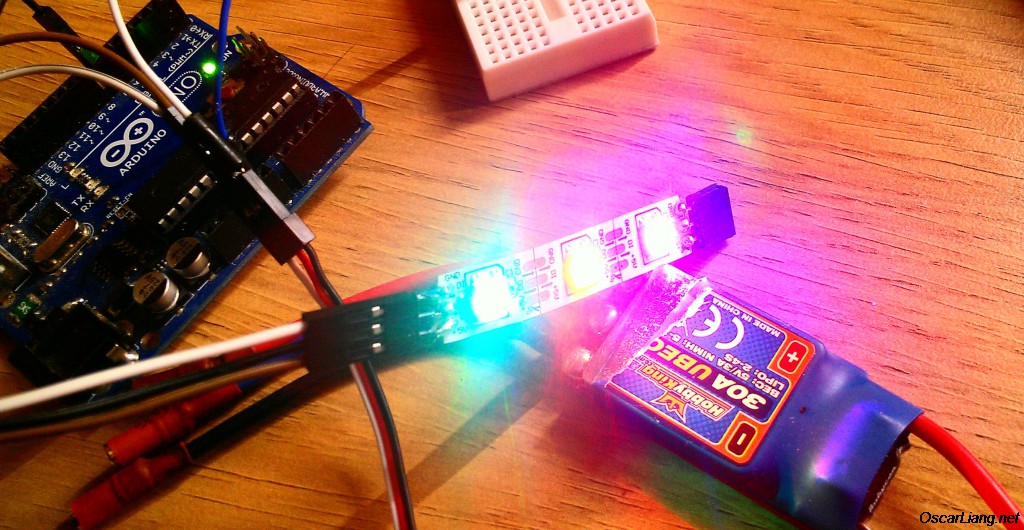
تستهلك ضوء الـ LED الواحد من نوع WS2812 بجهد 5V حوالي 18mA. تأكد من أن وحدة التحكم أو منظم الجهد (BEC) قادر على توفير تيار كاف لعدد LED التي تنوي استخدامها.
يختلف استهلاك التيار قليلا باختلاف اللون؛ فعندما يُضيء المصباح باللون الأزرق، فإنه يستهلك تيارا أكبر من استهلاكه للضوء الأحمر.
يُعد استهلاك طاقة LED ضئيلا مقارنة بالمحركات، لذا لا ينبغي أن يؤثر بشكل ملحوظ على وقت الطيران.
انظر كمية سحب التيار لثلاثة أنوار من الـ LED:

الخطوة 1:
توصيل انوار LED بوحدة التحكم:
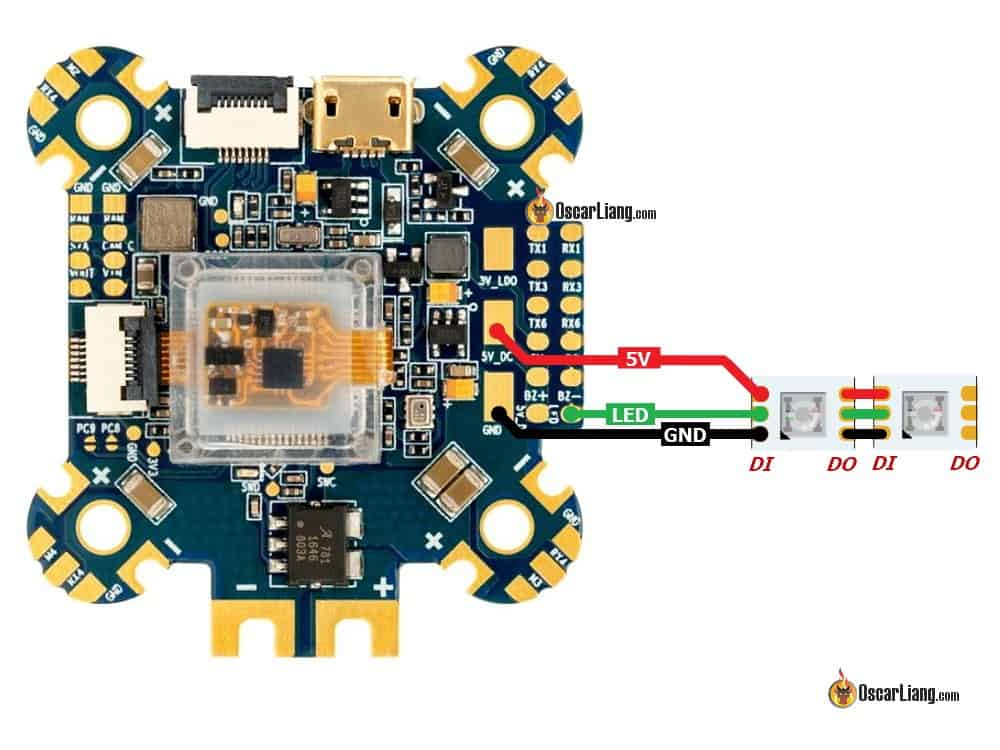
تحتوي معظم وحدات التحكم من Betaflight على مكان مخصص يحمل علامة LED أو شريط LED.
قم بتوصيل LED كما يلي:
- 5V → 5V
- GND → GND
- DI (DIN) → LED
ملاحظة:
معظم إضاءة WS2812 LED لها data-in (DI) و data-out (DO)
قم بتوصيل LED الخاصة بوحدة التحكم بـ DI الموجود على LED.
يمكنك إضافة LED على LED الموصل بوحدة التحكم = على DO
سيتم التحكم بكل انوار LED على حدة عند توصيلها على التوالي، ويمكنك التحكم بها وبرمجتها بشكل فردي.
ولكن هناك حد أقصى، حيث يمكنك التحكم في 32 LED فقط في Betaflight.
 |
نصيحة :
عند اللحيم، استخدم درجة حرارة منخفضة وتجنب إبقاء قلم اللحيم على نقاط التوصيل لفترة طويلة، لأن ارتفاع درجة الحرارة يمكن أن يتلف LED.
الخطوة الثانية:
تركيب انوارLED
تأكد من عزل اماكن اللحيم عن فريم الدرون المصنوع من ألياف الكربون.

ثبّت الإضاءة بإحكام حتى لا تنفكّ بسبب الاهتزازات أو الحوادث. دوّن ترتيب كل LED وموقعه.

الخطوة 3:
تنشيط الـ LED في Betaflight
قبل توصيل البطارية، قم دائما بإزالة المراوح لأسباب تتعلق بالسلامة.
افتح Betaflight Configurator وقم بالاتصال بالدرون
انتقل إلى "Configuration ".
انتقل إلى "Other Features" وقم بتمكين LED_STRIP.
انقر على "Save and Reboot".
بعد إعادة توصيل البطارية، ستضيء مصابيح LED باللون الأبيض تلقائيا. ستظهر علامة LED في القائمة الجانبية.
إذا لم تكن ظاهرة، فعّل Expert Mode (أعلى اليمين).

الخطوة الرابعة:
إعداد تخطيط الإضاءة
انتقل الى علامة LED Strip
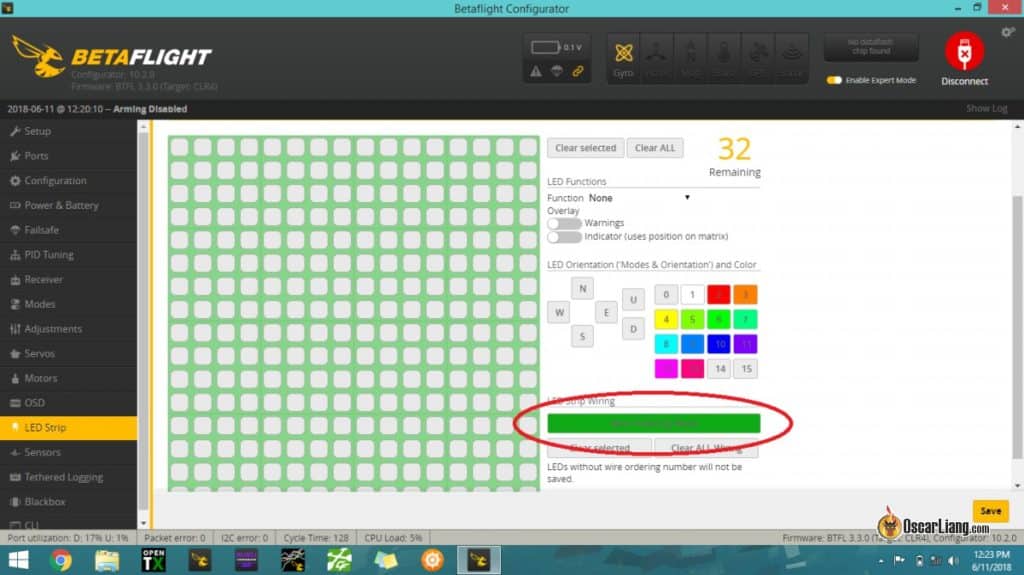
قم بتفعيل "Wiring Order Mode".
قم بتعيين انوار LED بالتسلسل على الشبكة، بدءا من مصباح LED الأقرب إلى وحدة التحكم .
تساعد الشبكة في تصور الترتيب، لكن الموقع الدقيق ليس أمرا بالغ الأهمية.
يبدأ Betaflight الترقيم من 0، لذلك عندما نصل إلى ضوء LED الرابع يكون الرقم 3.
أكمل العملية لكل ضوء LED، ثم قم بتعطيل Wiring Order Mode

الخطوة 5:
تعيين وظائف LED
- حدد أول مؤشر LED (المرقم 0).
- ضمن قسم Functions، اختر الألوان وحدد اللون الذي تريده. سيظهر مؤشر LED الموجود على الشبكة دلالة على اختيار الوظيفة واللون.
- كرر ذلك لكل ضوء LED.
- انقر على "Save".
- ستعرض انوار LED الآن الألوان المختارة.


لننتقل إلى مثال بسيط:
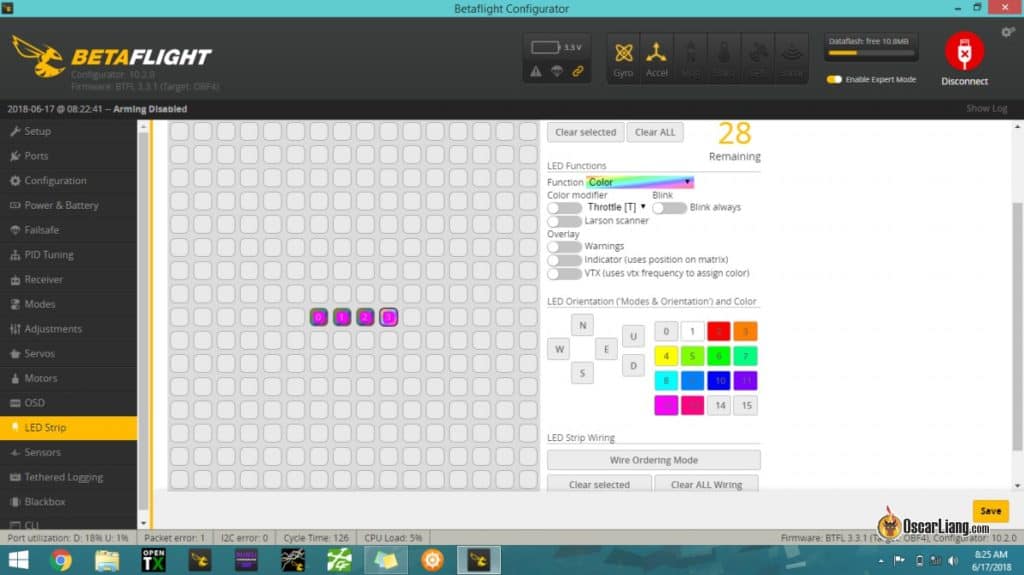
هنا قمت بإدخال أول 4 انوار LED - هذه انوار LED سأقوم بتركيبه على أحد الأذرع.
لا يهم مكانها على الشبكة، طالما لديك مساحة لإدخال جميع انوار الـ LED ويمكنك فهم مكان ارتباطها بموقعها على الدرون .

سأضع هنا باقي LED في الشبكة، ثم سأقوم بإلغاء تحديد " Wiring Order Mode".
لاحظ أن لدي 6 انوار منفصلة، ويمثل الترتيب كيفية توصيلها معا على التوالي.

الآن يمكننا البدء في تخصيص وظائف لكل ضوء LED على حدة. في هذه الحالة، سنقوم فقط بتخصيص ألوان مختلفة لها.
قم بتمييز أول ضوء LED (المرقم 0) بالنقر عليه، ثم حدد "Colors" من قائمة "Functions".

ثم انقر فوق أي لون تريد تعيينه لهذا الضوء في مخطط الألوان.

افعل الشيء نفسه مع LED التالي وهكذا حتى يتم تخصيص لون لكل ضوء .

انقر على Save وستتحول انوار LED الموجودة على الدرون من اللون الأبيض إلى الألوان التي قمت بتحديدها.
إعداد LED في Betaflight : وظائف جميلة
تُعد ميزة LED في Betaflight قوية ، فهناك العديد من الوظائف التي يمكن تنشيطها للحصول على شاشة LED مخصصة بالكامل.
تعديل الألوان، والوميض، وتأثيرات Larson scanner/Knightrider، وتنبيهات البطارية، وقوة الإشارة (RSSI)، وغيرها، وحتى قنوات VTX مُرمّزة بالألوان يتم التحكم بها عبر SmartAudio .
من الوظائف :
سيغير حركة throttle = ضوء LED حسب وضع throttle .
سيظهر اللون المُختار عند وضع throttle في المنتصف، وسيظهر اللون السابق المُختار عند throttle في أدنى مستوى، وسيظهر اللون التالي المُختار عند throttle في أقصى وضع.
لتنشيط هذه الميزة، حدد مؤشر LED الذي ترغب باستخدامه، ثم انقر على مُعدِّل اللون الخاص بالـ throttle .
ويمكن أيضا تغيير هذا الإعداد من throttle إلى قناة أخرى، مثل مفاتيح AUX لأوضاع الطيران، وأوضاع السرعة...الخ

لاحظ النقطة البرتقالية التي تشير إلى مُعدِّل لون throttle .

تم ضبط كل الذراعين الخلفيين لتغيير اللون وفقًا لوضعية throttle . بعد الحفظ، يمكن اختبار ذلك عبر الريموت
حرك throttle لأعلى ولأسفل ولاحظ ما إذا كان التغيير مناسبا لك.
مؤشرات الانعطاف
يتغير الـ LED عند حركة roll أو pitch
يجب أولا تحديد اتجاه LED المحدد الذي نرغب في استخدامه عن طريق اختيار شمال، جنوب، شرق، غرب، أو أعلى وأسفل.


ثم انقر على "Indicator". كرر هذه الخطوة لأي مؤشر LED ترغب في أن يومض عند تطبيق إشارة الريموت في ذلك الاتجاه.
سيومض مؤشر LED هذا عند تطبيق حركة الدوران لليسار، ببطء مع الحركات الطفيفة وبسرعة كالوميض عند تحريك عصا التحكم بالكامل. ويمكن اختبار ذلك الآن باستخدام الريموت.
حالة الـ Arm
وظيفة مفيدة أخرى. حدّد مؤشر LED الذي ترغب في استخدامه، ثم اختر "Arm State" من قائمة "Functions ".

تتيح لك وظيفة حالة ARM تحديد لونين، أحدهما عند التشغيل والآخر عند عدم التشغيل.
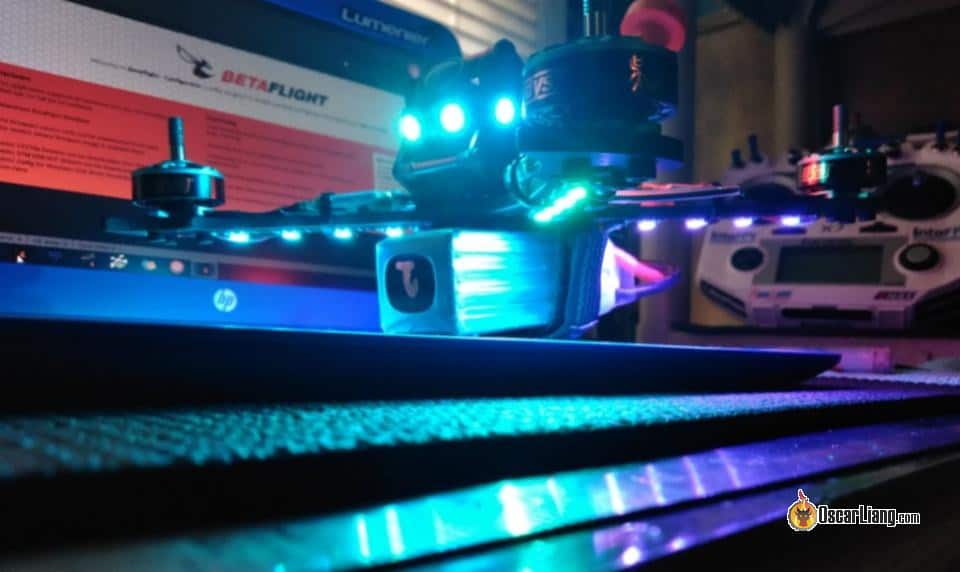
هناك العديد من الخيارات المتاحة هنا للحصول على المظهر المخصص الذي طالما رغبت به، ابدأ بتجربة الإعدادات المختلفة وشاهد النتائج. سواء أردت إضافة بعض الأضواء للمساعدة في تحديد الاتجاه، أو إضاءة سماء الليل بأكملها، أو مجرد إضافة لمسة لونية لسباقك، فإن LED خيار رائع . ;)


إطفاء LED باستخدام مفتاح:
يمكنك تعيين مفتاح AUX لتشغيل/إيقاف تشغيل انوار LED:
انتقل إلى Modes ، وقم بتنشيط LEDLOW، وقم بتعيينه إلى مفتاح AUX .
استكشاف الأخطاء وإصلاحها
- إذا لم يضيء مؤشر LED:
- تحقق من توصيلات الأسلاك واللحيم. تأكد من تطابق إعدادات Betaflight مع توصيلاتك.
- وظيفة LED غير صحيحة:
- تحقق مرة أخرى من تعيين LED ووظائفه في Betaflight.
في الختام:
إضاءة LED مُهيأ بشكل صحيح على الدرون فهي تجمع بين الأداء الوظيفي والمظهر الجذاب.
جرّب إعدادات مختلفة لتناسب أسلوب طيرانك واحتياجاتك على أفضل وجه. استمتع بتجربة طيران FPV مُحسّنة!

