كيفية إعداد GPS Rescue Mode في Betaflight
- الحصول على الرابط
- X
- بريد إلكتروني
- التطبيقات الأخرى
كيفية إعداد
GPS Rescue Mode
في
Betaflight
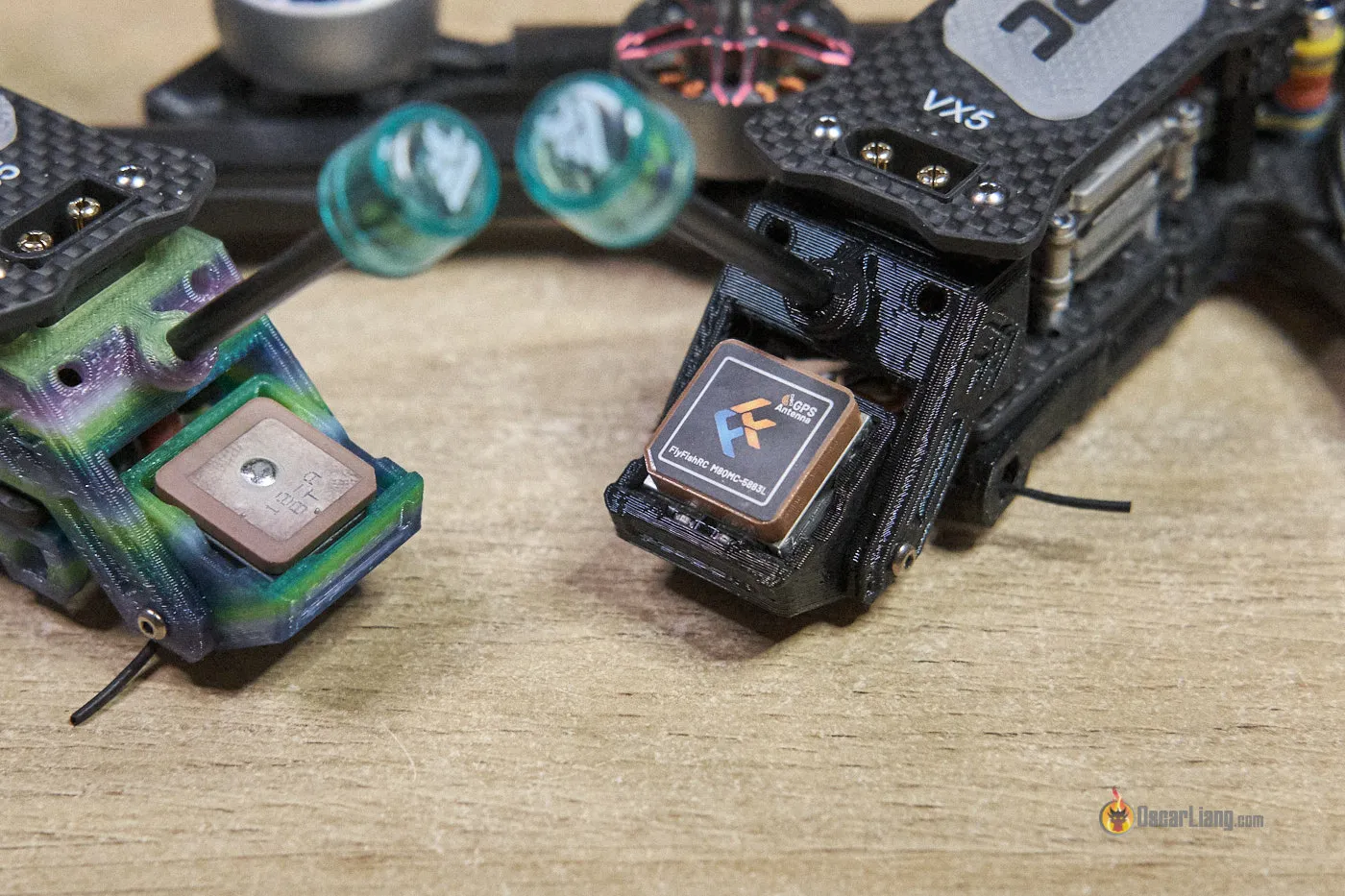
يشبه وضع Betaflight GPS Rescue وضع "Return To Home" الموجود على طائرة DJI
تم تصميم هذه الميزة لتطير بطائرة FPV إلى نقطة انطلاقها وتهبط تلقائيا في مكان آمن أو عندما يصبح الفيديو غير واضح.
في هذا البرنامج التعليمي، سأرشدك لإعداد GPS Rescue Mode واختباره،
وسأشارك أيضا بعض النصائح حول تحسين أدائه واستكشاف المشكلات الشائعة وإصلاحها.
لماذا يعد GPS Rescue مغيرا لقواعد اللعبة؟
الإجراء الآمن الافتراضي لـ Betaflight هو إسقاط الطائرة على الأرض. ولكن مع GPS Rescue Mode، يمكن لطائرتك العودة بالقرب من نقطة الإطلاق والهبوط بمفردها! وهذا مفيد للرحلات طويلة المدى .
كيفية اختيار أفضل جهاز GPS؟
فيما يلي الاعتبارات التي يجب مراعاتها عند اختيار نظام (GPS) جيد لـ Rescue mode:
- M10 GPS هو الأفضل.
- يجب أن يدعم بروتوكول UBLOX، وتجنب بروتوكول NMEA لأنه يدعم 1Hz update rate فقط وهو بطيء .
- احصل على أكبر نظام (GPS) يمكنك وضعه بشكل مريح في طائرتك -
- يأتي نظام (GPS) الأكبر مع هوائي أكبر وهو أفضل للإشارة.
- إذا كان نظام (GPS) لا يمنحك بشكل موثوق أكثر من 10 أقمار صناعية في الهواء الطلق، فهو محفوف بالمخاطر .
التوصيات بأفضل GPS :
أفضل أداء:
GEPRC M1025Q
HGLRC M100 5883
صغير وأداء قوي:
FlyFishRC M10 Mini
- HGLRC M100 Mini
يساعد اختيار GPS الأصغر حجما على توفير الوزن، ولكن هذا يعني أنك ستضحي ببعض الحساسية التي تأتي مع الموديلات الكبيرة.
شريحة GPS:
تستخدم معظم (GPS) لطائرات FPV إما شريحة M8 أو M9 أو M10.
تُعد شرائح M10 الأحدث والأكثر أداء، حيث يمكنها الاتصال بأربعة أنظمة GNSS عالمية في وقت واحد
(GPS،Galileo،Glonass،Beidou).
يُتيح عمليات تثبيت أسرع واتصالا أسرع بعدد أكبر من الأقمار الصناعية. و سعر شريحة M10 يُقارب سعر شريحة M8 ، مما يوفر عليم المال
خدوش الهوائي:
هل لاحظت وجود خدوش على الرقعة المعدنية لهوائي GPS ؟
غالبا ما يكون ذلك نتيجة ضبط المصنع لضمان التردد الأمثل.
هذه الأنواع من الهوائيات لها تردد ولكنها غالبا ما تتأثر أثناء التصنيع . يمكن أن يؤدي الى شقوق صغيرة في وسط الحواف الطويلة أو الزوايا لضبط التردد
هل Barometer ضروري؟
يقيس البارومتر الارتفاع باستخدام ضغط الهواء، وعلى الرغم من أن العديد من FC بها بارومتر ، مثل BMP280 (في Speedybee F405 V4 و RushFPV F722 V2 )، إلا أنه ليس ضروريا لـ GPS Rescue.
ولكن وجوده يمكن أن يحسن التحكم في الارتفاع.
ولكن إذا كنت تستخدم حماية conformal coating لمقاومة الماء، فتجنب تغطية البارومتر.
بعض (GPS) بها مقياس مدمج . إذا لم يكن به = فقد يكون من المفيد إضافته لفائدته في التحكم .
هل Compass ضرورية؟
البوصلة (المعروفة باسم Magnetometer في Betaflight) مخصصة لتحديد الاتجاهات.
توفر بعض GPS بوصلة مدمجة، والتي يمكن توصيلها بـ FC عبر منفذ i2c (SCL وSDA).
لا يتطلب Betaflight Rescue Mode وجود بوصلة للعمل، بل يمكنه تحديد اتجاهه من بيانات GPS.
قد تسبب البوصلة التي تمت معايرتها بشكل غير صحيح بمشاكل أكثر من الفوائد.
في اختباراتي، عمل Rescue بشكل جيد بدون بوصلة.
كيف يمكن معرفة ما إذا كانت وحدة GPS تحتوي على بوصلة مدمجة؟
إذا كان يحتوي على 6 أسلاك أو 6 اماكن لحيم، فهذا يعني أنه يحتوي على بوصلة
5V للطاقة وGND ، وTX وRX مخصصان للـ (GPS)، وSDA ,SCL (i2c port) مخصصان للبوصلة.
إذا لم يكن به بوصلة، سيكون هناك 4 أسلاك فقط : 5V وGND وTX وRX.
توصيل GPS بـ FC:
يعد توصيل GPS أمرا بسيطا . ما عليك سوى توصيله مباشرة بأي UART متاح على FC،
(TX إلى RX، RX إلى TX)، وتشغيله بـ 5V.
- GPS RX الى FC TX
- GPS TX الى FC RX
- GPS 5V الى FC 5V
- GPS GND الى FC GND
- GPS SDA الى FC SDA (إذا كان GPS يحتوي على compass/barometer)
- GPS SCL الى FC SCL (إذا كان GPS يحتوي على compass/barometer)
تجنب استخدام Softserial لاتصال GPS، لأنه يقتصر على 19200 baud rate.
9600 baud = لن يعمل GPS Rescue بشكل جيد.
يعد serial port للأجهزة هو خيارك الأفضل لاتصال مستقر وموثوق.

4V5:
تتميز بعض FC ، مثل اصدارات Speedybee، بأماكن 4V5. اي 4.5V هذه هي في الأساس نفس 5V ولكن لها فائدة إضافية تتمثل في سحب الطاقة من USB. يعد هذا مفيدا بشكل خاص في تلك الأوقات التي يستغرق فيها (GPS) بعض الوقت في البحث عن الأقمار الصناعية.
باستخدام USB للطاقة، يمكنك تجنب خطر ارتفاع درجة حرارة VTX أثناء الانتظار مع توصيل بطارية LiPo. كما أنه يساعد (GPS) على القفل بشكل أسرع نظرا لأن VTX لا يعمل ويسبب تداخلا.
لاحظ أن بعض FC قد توفر 4V5 تحت مسمى 5V تعمل بواسطة USB ؛ تحقق باستخدام multimeter إذا لم تكن متأكدا.
كيفية إعداد الـ(GPS) في Betaflight
يتطور وضع GPS Rescue في Betaflight بشكل مستمر، لذا من الضروري استخدام أحدث إصدار للحصول على المميزات الجديدة وإصلاحات الأخطاء. أوصي بـ Betaflight 4.5 لهذه العملية
1- في قائمة Configuration في Betaflight :
قم بتنشيط (GPS) ضمن قسم Other Features. إذا تم إلغاء تنشيط GPS بعد إعادة التشغيل، فقد يكون ذلك بسبب عدم تحديد GPS في خيارات Cloud Build أو لم تختار GPS في Port tab

2- في قائمة Ports ، قم بتعيين GPS إلى UART المناسب ضمن "Sensor Input".
يدعم Betaflight معدلات baud المختلفة: 9600، 19200، 38400، 57600، 115200. إذا لم تكن متأكدا من baudrate الذي تدعمه وحدة GPS ، حدد AUTO.
إذا لم يكن الأمر كذلك، فإن 57600 أو 115200 هي المعدلات الشائعة في وحدات GPS.

3- في قائمة GPS، قم بما يلي:
- -حدد UBLOX باعتباره البروتوكول، وهو المعيار لمعظم أنظمة GPS.
- -تمكين Auto Config..
- -تمكين Galileo – فهو يعمل على تحسين دقة تحديد الموقع.
- -قم بتمكين Set Home Point Once لمنع إعادة ضبط الموقع مع كل مرة تشغل لطائرتك حتى تقوم بفصل البطارية.
- لأنه إذا سقطت لسبب ما أو أطفأتها بمكان ما وحاولت تشغيلها مرة أخرى " سيعود لمكان السقوط وليس مكانك "
- -اختر Auto-detect لنوع المساعدة الأرضية لتحسين دقة تحديد الموقع.
- Save and Reboot.
- .

بعد الإعداد، يجب أن يضيء مؤشر GPS الموجود أعلى الجهاز ، للإشارة إلى الاتصال مع FC.
يعني الرمز الأحمر أن نظام (GPS) يتحدث إلى FC ولكن بدون قفل، ويشير الرمز الأصفر إلى نجاح قفل نظام (GPS).
إذا ظل مؤشر (GPS) مطفئا، فتحقق منه لأسباب منها :
- -حاول توصيل البطارية
- - معدل باود أو بروتوكول خاطئ.
- -الأسلاك غير صحيحة، حاول تبديل TX وRX.

كيفية التحقق مما إذا كان النظام يعمل؟
كتابة الأمر ' gpspassthrough ' في CLI يمكن أن يكشف عن أي تبادل مستمر للبيانات بين FC وGPS.
رؤية تدفق من أحرف البيانات الثنائية الهيروغليفية يعني حدوث اتصال. إذا لم ترَ شيئا، فقد تكون هناك مشكلة في الطاقة أو اتصال UART أو الإعداد.

في انتظار قفل GPS:
يتطلب الحصول على قفل GPS، أو "3D fix"، قفل 4 أقمار صناعية على الأقل ويمكن أن يستغرق بضع دقائق.
عندما تقوم بتشغيل GPS لأول مرة في موقع جديد، يستغرق البحث عن الأقمار الصناعية دائما وقتا أطول، وهو ما يُعرف باسم "Cold Start". تميل عمليات التشغيل اللاحقة إلى أن تكون أسرع حيث تتذكر الوحدة مواقع القمر الصناعي
(على سبيل المثال عند تغيير البطارية).
من الصعب الحصول على قفل داخل المنزل . إذا كان عليك اختبار ذلك داخل المنزل، فحاول الاقتراب من النوافذ مع توجيه الهوائي نحو السماء.
ستشاهد المعلومات المتعلقة بنظام (GPS) ضمن علامة (GPS)، حيث تعرض حالة القفل ، وإحداثيات (GPS) وموقعك على الخريطة، والتحقق من دقة قفل (GPS) .

مؤشرات LED:
في معظم الأنظمة مثل BN220 وBN180 وBN880، يوجد مؤشران LED، يُسمى "TX" (أزرق ) و"PPS" (أحمر ).
يشير اللون الأزرق الوامض (TX) إلى اتصال UART. إذا كان مطفأ، فهذا يعني أن نظام (GPS) لا يرسل البيانات. يعد هذا أيضا مؤشرا لمعدل التحديث، ففي 1Hz يجب أن يؤشر مرة واحدة في الثانية، بينما في 5Hz سيؤشر 5 مرات في الثانية.
يشير اللون الأحمر الوامض (PPS) إلى حالة التثبيت 2D/3D لنظام (GPS). إذا كان "PPS" معطلا، لم يتم الحالة إلى الآن
عندما يتم 3D، يجب أن يؤشر مؤشر LED الأحمر الموجود على BN-220 (مع مؤشر LED الأزرق ).

OSD:
يمكنك عرض معلومات GPS في OSD. يمكنك عرض إحداثيات GPS والمسافة والاتجاه إلى المنزل ...الخ.

لمعرفة عدد الأقمار الصناعية التي تم الحصول عليها، ضع GPS sats في OSD
6-8 هو الحد الأدنى لعمل rescue mode ، كلما زاد كلما كان ذلك أفضل.
ستصبح إحداثيات نظام (GPS) أكثر دقة عندما تحصل على المزيد من الأقمار الصناعية.

يمكنك عرض PDOP بجانب عدد الأقمار الصناعية. PDOP هو قياس لصحة أقفال GPS.
تعتبر قيمة PDOP التي تبلغ 1 أو أقل مثالية، مما يمنحك دقة تبلغ حوالي 2.5 متر أو أقل. قد يكون الأمر مبالغا فيه، لكن فكر في الأمر على أنه مقدار انحراف الطائرة أفقيا بالأمتار.
انتقل إلى CLI، وأدخل:
set osd_gps_sats_show_Pdop = on
save
Telemetry في الراديو
بمجرد الانتهاء من إعداد نظام (GPS) والحصول على القفل
انتقل إلى صفحة telemetry الخاصة بالراديو، وحدد "Discover new sensors". يجب أن تظهر بعض أجهزة الاستشعار الجديدة المتعلقة بنظام (GPS) بما في ذلك إحداثيات (GPS).
يعمل هذا فقط إذا كان نظام الراديو يدعم telemetry - مثل ExpressLRS وCrossfire.
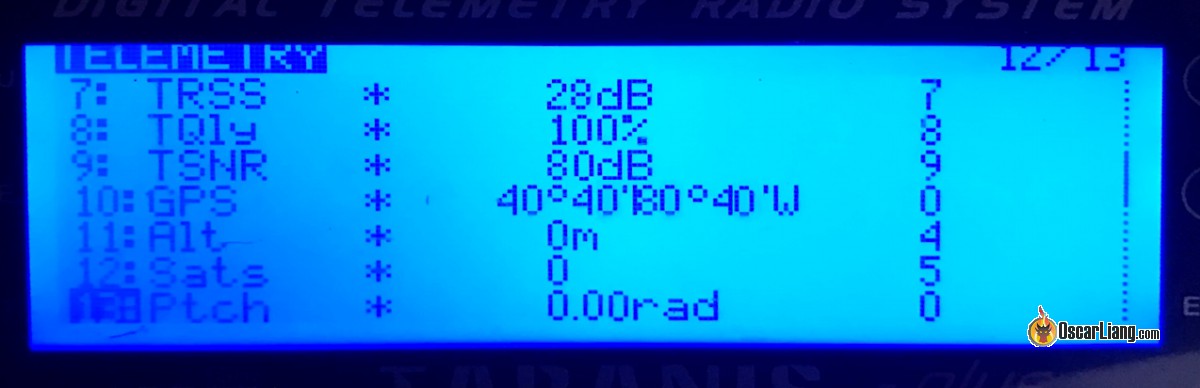
يتيح لك ذلك تسجيل إحداثيات (GPS) في الراديو ، كما يسمح لك بتتبع آخر موقع معروف لطائرتك. يمكن أن يكون هذا مفيدا للبحث عن الطائرة المفقودة إذا لم تتمكن من رؤية الإحداثيات في OSD
اختبار Angle Mode:
يعتمد وضع GPS Rescue الخاص بـ Betaflight على وضع Angle – وهو وضع طيران ذاتي التسوية – لتحقيق الاستقرار في الطائرة. فمن الضروري التأكد من أن وضع Angle يعمل بشكل صحيح.
أولا، تحقق من تمكين Accelerometer في "Configuration".

بعد ذلك، انتقل إلى "Setup " وقم بمعايرة Accelerometer على سطح مستو.
قد يؤدي عدم القيام بذلك إلى انحراف الطائرة أثناء وجودها في Angle mode.

لاختبار Angle mode. حاول تحريك الطائرة لمعرفة ما إذا كانت تقوم بالتسوية الذاتية كما هو متوقع.
تذكر أن Angle mode يستخدم فقط Accelerometer وGyro، لذلك لن تبقي الطائرة ثابتة مثل طائرة DJI .
يعد الانحراف الطفيف بسبب توزيع الوزن والرياح أمرا طبيعيا، طالما ظلت الطائرة مستقرة.
إذا كان الانحراف ملحوظا، فيمكن للـ trim الـ Accelerometer في علامة "Configuration " لتقليله
(ولكن لا يمكنك إزالة الانحراف بشكل كامل).
انتبه إلى موضع throttle أثناء الطيران. ستكون هذه القيمة مفيدة عند إعداد Rescue mode في بقية المقال
تعطيل Magnetometer:
كما يوصي مطورو Betaflight :
إن لم تكن متأكدا من أن Magnetometer (أو compass) مُتعايرة وتعمل بشكل صحيح، فعليك تعطيلها (في Configuration ، ضمن "Accelerometer and Barometer").
لا يعتمد Rescue Mode في Betaflight على Magnetometer ، لذا لا بأس بتعطيله.

للتحقق من عمل Magnetometer :
قارن قيمة البوصلة في هاتفك (المُعَدَّة لإظهار الشمال الحقيقي، وليس المغناطيسي) مع العنوان على الشاشة في GPS ، أو في Sensors عند debug line 5 في debug mode :
GPS_RESCUE_HEADING
وتأكد من أن كليهما يقعان ضمن مسافة 10 درجات.
إذا كان العنوان يبدأ من الشمال، ويتبع حركات سريعة ثم ينتقل إلى قيمة أخرى، فإن Mag ليس على ما يرام.
تجنب استخدام 8K/8K:
وفقا لتوصيات المطورين:
PID Loop Frequency =8K ⛔
فاستخدم 4K أو أقل.✔
ويرجع ذلك إلى استهلاك CPU المكثف أثناء Rescue Mode، خاصةً مع baud rate عالي مثل 56700 أو أعلى.
سيؤدي خفض PID Loop إلى توفير مساحة أكبر لـCPU ليعمل Rescue Mode بكفاءة أكبر.
تمكين GPS Rescue Mode في Failsafe:
انتقل إلى Failsafe في Betaflight . إذا لم تتمكن من العثور على العلامة هذه، فتأكد من تمكين خيار "Expert Mode" في الجزء العلوي من الشاشة (بجوار Update Firmware).
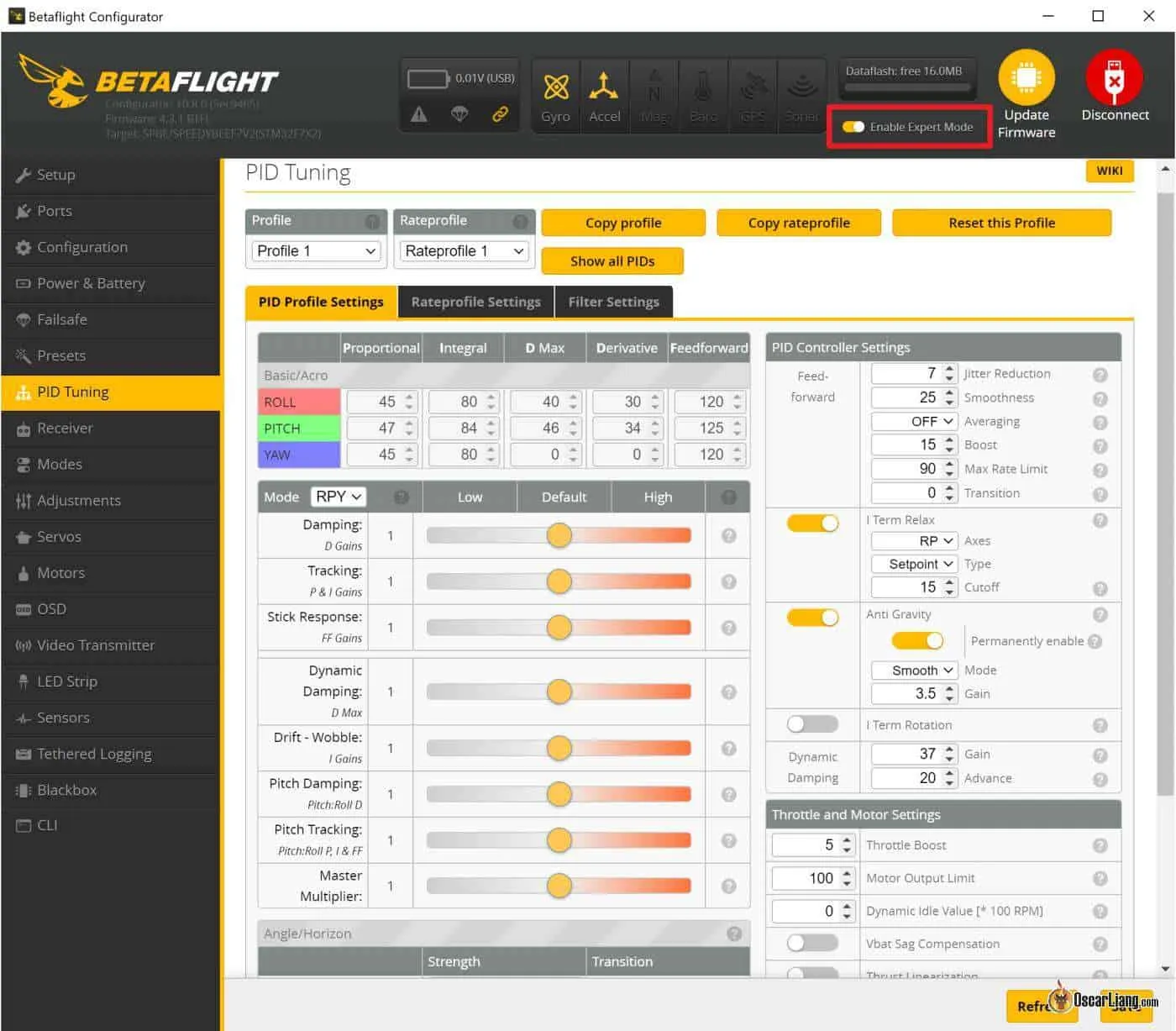
ضمن Stage 2، حدد GPS Rescue. الآن =
إذا دخلت طائرتك في وضع failsafe = فسوف تقوم بتشغيل GPS Rescue Mode.

ما هو نظام Failsafe ، وما هو Stage 1 و Stage 2؟
فيما يلي ملخص سريع:
تدخل طائرتك في وضع آمن عند فقدان إشارة الراديو. بشكل افتراضي = ستسقط على الأرض، ولكن مع GPS Rescue، ستحاول العودة إلى مكانك.
أثناء فترة الأمان، ستدخل الطائرة أولا إلى Stage 1، وتتوقف مؤقتا لفترة وجيزة (guard time) لمعرفة ما إذا كانت الإشارة ستعود أم لا. إذا لم يكن الأمر كذلك، فإنها تنتقل إلى Stage 2، حيث تقوم بتنشيط GPS Rescue لإعادة الدرون.
على الرغم من أن تعيين GPS Rescue كطريقة آمنة من الفشل مفيده، إلا أنه غير مناسب لجميع الاماكن.
مثال :
لا يُنصح بالأماكن المهجورة أو الغابات أو الملاعب أو في الداخل. قد يؤدي فقدان السيطرة تحت شجرة أو داخل مبنى إلى ارتطام الطائرة بالعوائق عند تشغيل GPS Rescue.
ماذا يحدث بعد تفعيل GPS Rescue؟
يتضمن Rescue mode مراحل:
- الصعود: تصعد الطائرة إلى ارتفاع محدد مسبقا أو أقصى ارتفاع تم الوصول إليه خلال تلك الرحلة.
- التدوير: تدور نحو موقعك .
- الطيران إلى موقعك: تبدأ الطائرة رحلتها إلى نقطة الإطلاق. قد لا تكون الرحلة رحلة سلسة، حيث تظهر بعض الحركات الجانبية أثناء الطيران ولكنها ستصل في النهاية.
- النزول: بمجرد الاقتراب من نقطة الإطلاق، ضمن مساحة 5 × 5 م، تبدأ في النزول ببطء. قد يكون الهبوط غير متساو، حيث تصدر المحركات أصواتا نابضة بينما تحاول الطائرة إبطاء سرعتها.
- الأرض: عند لمس الأرض، يتم اطفاء الدرون تلقائيا، مع إنهاء المحركات بناء على التأثير، وليس بناء على الارتفاع.
كيفية إيقاف Rescue Mode:
1-إذا تم تنشيط Rescue mode عبر مفتاح AUX، فإن استعادة التحكم بتعطيل هذا المفتاح.
2-في حالة التنشيط بواسطة نظام Failsafe:
- إذا كان الأمر بمثابة نظام أمان حقيقي ناجم عن فقدان الارتباط اللاسلكي، فيجب على الطيار تحريك العصي أكثر من 30% لاستعادة السيطرة بعد عودة الارتباط اللاسلكي.
شرح إعدادات GPS Rescue:
تتوفر إعدادات وضع GPS Rescue في Failsafe :

يجب عليك تعديل إعدادات GPS Rescue في Betaflight لتتوافق مع بيئتك.
أوصي بشدة بزيارة Betaflight wiki لفهم الفهم الكامل لما تستلزمه كل علامة:
https://github.com/betaflight/betaflight/pull/11579 .
توفر الإعدادات الافتراضية نقطة انطلاق قوية، خاصة بالنسبة للطائرات 5 أنش.
يعد الوصول إلى جميع الإعدادات أمرا سهلا عبر (CLI)، ما عليك سوى الدخول get gps_rescue للحصول على قائمة شاملة بالعلامات المتعلقة بنظام (GPS)
ولكن تعديلها في (علامة Failsafe) أكثر سهولة في الاستخدام.
Altitude Mode:
يحدد الارتفاع الذي تعود به الدرون إلى مكانك.
- Maximum altitude هو أعلى ارتفاع تطير به الدرون أثناء تلك الرحلة
- Fixed altitude هو مجرد قيمة محددة مسبقا
- Current altitude هو أي ارتفاع تكون عليه الدرون عند تنشيط GPS rescue mode
ويختلف الاختيار الأفضل باختلاف سياق وبيئة كل رحلة. يمكن أن يكون الحد الأقصى للارتفاع خيارا آمنا، لكنه ليس الخيار الصحيح دائما.
مثال :
إذا كنت تطير حول جبل خلال تلك الرحلة، فقد تهدر طاقتك في الصعود مرة أخرى إلى أقصى ارتفاع عند تنشيط GPS rescue mode. كن متكيفا مع البيئة والمهام المختلفة.
Initial Climb (meters) :
المسافة التي تطير بها الدرون ، فوق الارتفاع الحالي، عند بدء عملية الإنقاذ وضبط وضع الارتفاع على الارتفاع الحالي. تمت إضافته عندما يكون في وضع الارتفاع الأقصى.
Return Altitude (meters):
ينطبق فقط في Fixed Altitude mode. يحدد هذا ارتفاع عودة الطائرة بالنسبة إلى نقطة إقلاعها. يجب أن تكون مرتفعة بدرجة كافية لإزالة أي حواجز مثل الأشجار والمباني، ولكن ليس مرتفعا لدرجة أنه يستهلك البطارية بشكل مفرط أثناء الصعود.
بالنسبة لمواقع الطيران الخاصة بي، والتي تتميز بالأشجار العالية والتلال، وضعتها عند 50 مترا.
Ascend/Descend Rate (meters/second):
تعتمد هذه المعدلات على بيئتك والطقس وقوة الدرون . بالنسبة لـ 5 أنش ، الإعدادات الافتراضية تعمل بشكل جيد. في حالة استخدام Li-ion أو LiPo منخفض C-rating، فكر في معدل تصاعدي أقل.
Return ground speed (meters/second):
هذه هي السرعة التي تتحرك بها الدرون أثناء عملية الإنقاذ. السرعة الافتراضية 5m/s هي 18km/h والتي أجدها بطيئة جدا، وقد ضاعفت ذلك إلى 12m/s وهي 43km/h للطائرات الصغيرة و 17m/s (60km/h) للـ 5" أو 7" ستكون اتجاه الدرون أكثر دقة ويتم تحديثها بشكل أسرع (في حالة عدم وجود بوصلة). لا تقم بضبطه على أقل من 2m/s وإلا فلن يعمل الاتجاه.
تنبيه:
لاحظ أنه عند إدخال هذه القيمة في GUI، يختلف عن CLI (وهو cm/s).
Maximum Pitch Angle:
يحدد هذا الإعداد زاوية إمالة الطائرة . تؤدي الزاوية العالية إلى أن تكون الدرون سريعة جدا. ربما يكون مفيدة للطائرات الكبيرة جدا أو ذات السحب العالي .
في الرياح الشديدة ، قد تكون الزاوية الأعلى ضرورية للحفاظ على السرعة، خاصة للصغيرة. ولكن قد تفقدها وتتحطم
فإذا كنت في شك ؟
فالبدء بالقيمة الافتراضية = 40 درجة آمن
Descend Distance (meters):
هذه هي المسافة من مكانك التي تبدأ فيها الطائرة في الهبوط. أنا ملتزم بالافتراضي هنا.
Throttle minimum, Throttle maximum, Throttle hover :
هذه هي قيم الدواسة = التي تريد استخدامها أثناء وضع الإنقاذ.
قم بتعيين maximum بحيث لا تكون الدرون سريعة/متشنجة (يجب أن تكون أعلى من استخدامك )
قم بتعيين min للحفاظ على دوران المراوح بمعدل معقول (يجب أن تكون أقل من استخدامك )
تركت Throttle Min/Max بشكل افتراضي.
لتعيين Throttle Hover، تحتاج إلى تحديد قيمة دقيقة. اختبر الدرون وشاهد بالضبط ما هي الدواسة الذي تطير فيها (ما يكفي من الدواسة لإبقاء واقفة على قدميها)
استخدم Throttle %” OSD" للحصول على القيمة الدقيقة بدلا من التخمين.
وفقا للمعلومات الواردة ، "يجب أن تتسبب القيمة الصحيحة في ارتفاع الدرون قليلا أثناء وجوده في level mode... إذا تم تعيين هذه القيم على مستوى منخفض ، فسوف تسقط الدرون مبكرا في عملية الإنقاذ - ربما في الماء!".
وستكون قيمة hover throttle مختلفة قليلا حسب جهد البطارية، لذلك قد تتساءل، ما قيمة throttle التي يجب أن أستخدمها؟
عليك أن تسأل نفسك، عند أي جهد بطارية من المرجح أن تحصل على failsafe؟
حوالي 3.8V إلى 3.9V. لذا استخدم قيمة hover throttle عند هذا الجهد.
Minimum Distance to Home (meters):
إذا بدأت عملية الإنقاذ بالقرب من مكانك (ضمن أقل مسافة)، فسوف تطير الطائرة بعيدا حتى هذه المسافة ، ثم تبدأ تتنشط وضعية الإنقاذ. أترك هذا عند 15 مترا افتراضيا.
Minimum Satellites:
ما لا يقل عن 8 أقمار صناعية يضمن تشغيل وضع الإنقاذ بشكل موثوق. إذا أقلعت قبل أن يصل نظام (GPS) إلى الحد الأدنى من الأقمار الصناعية، فلن يعرف موقعك بالضبط.
المزيد من الأقمار الصناعية يعني دقة أفضل. أترك هذا في الوضع الافتراضي= 8.
Allow Arming Without Fix:
يوفر هذا الخيار المرونة من خلال السماح بالتشغيل بدون قفل GPS. أقوم بتمكين هذا لتسهيل الطيران التجريبي، ولكن تأكد من حصولك على قفل GPS عندما تنوي استخدام GPS Rescue Mode.
احذر من أن GPS Rescue لن يعمل في تلك الرحلة إذا قمت بتنشيطه قبل الحصول على قفل القمر الصناعي (لأنه لا يعرف مكانك).
إذا كنت تواجه مشكلة في الحصول على هذه الأقمار الصناعية العديدة (أو يستغرق الأمر وقتا طويلا) احصل على (GPS) جديد إذا لزم الأمر، فهو يكلف 15$ ، وهو استثمار رائع لحماية الدرون التي تبلغ قيمتها 300$ !
Sanity Checks :
عند الضبط على "ON"، فإنه يراقب ظروف وضع GPS Rescue، على سبيل المثال:
- هل لا يزال نظام (GPS) متصلا بـ FC؟
- هل نحصل على عدد جيد من أقفال الأقمار الصناعية؟
- هل نحن على بعد 20 مترا على الأقل من موقعك ؟
- هل اقتربنا من المكان ولم نصطدم بعائق؟
إذا لم يتم استيفاء أي من هذه الشروط، فسيتم إلغاء GPS Rescue وسيتم أطفاء الدرون = وستسقط على الأرض
هي ليست مثالية إذا كنت تطير فوق أماكن غير قابلة للنقاش :) كالطيران فوق البحر أو الجبال، ولكن بشكل عام، يجب تشغيلها لأسباب تتعلق بالسلامة.
يوصي موقع Betaflight wiki بتعيين Sanity Checks على " Failsafe Only "
إذا كنت تواجه مشكلة مع الخيار "On" أثناء الاختبار. قم بإيقاف تشغيل Sanity Checks عندما يتم تنشيط Rescue mode بواسطة مفتاح "من الريموت"،
ولكنه لا يتنشط إلا في Failsafe . وهذا هو خياري المفضل.
من الخطر إيقاف Sanity Check ، فقد تُصاب بعطل دائم.
في Betaflight 4.4 والنسخ الحديثة هناك الآن حد أقصى لفشل السلامة لمدة 20 ثانية حتى مع إيقاف جميع فحوصات السلامة.
هذا أمرٌ يتعلق بالسلامة.
لا تُحلّق أبدًا وأنت مُعطّل جميع فحوصات السلامة.
كيفية تنشيط GPS Rescue يدويا؟
إلى جانب الأمان، لديك خيار تشغيل GPS Rescue يدويا عن طريق الضغط على مفتاح على الريموت .
تكون هذه الميزة مفيدة أثناء حالات الطوارئ، مثل فقدان طريقك أو مواجهة مشكلات مع نظام FPV ، مما يسمح لطائرتك بالعودة إلى المنزل بشكل مستقل.
انتقل إلى علامة "Modes " في Betaflight وقم بتعيين AUX إضافي لوضع GPS Rescue

Throttle Channel Fallback:
أثناء Stage 1 من failsafe، تنتقل طائرتك إلى قناة احتياطية، مما يعني أنه يتم ضبط كل قناة راديو على قيم محددة مسبقا.
ومن الحكمة مراجعة هذه القيم لضمان السلامة.
افتراضيا، يتم ضبط خيار القناة الاحتياطية Throttle على "Auto"، سيقلل Throttle إلى الصفر، سيؤدي إلى توقف المحركات مؤقتا أثناء guard time. يؤدي هذا الانقطاع إلى عدم استقرار الطائرة قبل بدء تشغيل GPS Rescue = ستفشل فحوصات السلامة وتتسبب في سقوط الطائرة على الأرض.
أحد الحلول:
هو ضبط قناة Throttle على "Hold"، مع الحفاظ على قيمة Throttle الأخيرة طوال وقت الحماية، مما يمنع توقف المحرك.
ولكن فأنا شخصيا أفضل ضبط Throttle على قيمة hover " ذكرناها في الأعلى" ، بالإضافة إلى جعل جميع قنوات roll/pitch/yaw بالمنتصف، مع ضبطه على Angle mode.
بهذه الطريقة، تستقر الدرون ولا تصعد أو تنزل عندما يحدث الأمان، قبل أن يبدأ GPS Rescue.
تذكر:
لا تقم بضبط دواسة الوقود Throttle على الصفر أثناء المرحلة الأولى من الأمان!

كيفية اختبار GPS Rescue:
يعد اختبار GPS Rescue خطوة حاسمة قبل الاعتماد عليه في سيناريوهات العالم الحقيقي. هذا هو النهج الذي أتبعه للتأكد من أنه يعمل كما هو متوقع.
الإعداد :
# قم بتعيين مفتاح على الراديو واختر له اسما مثال GPS-R للتأكد من أنه يمكنه إعادة طائرتك إلى مكانك . إذا لم يسير أي شيء وفقا للخطة، إضغط على المفتاح لإيقاف التشغيل سيعيد إليك التحكم على الفور.
# قم بتخصيص مفتاح آخر لـ Failsafe في علامة Modes. وهذا يعطيك صورة عن ماذا سيحدث اذا فقدت الاشارة ولكن بطريقة أكثر أمانا حيث يمكنك الخروج من الوضع لزم الأمر باستخدام المفتاح.
من المهم ملاحظة أن هذا الإعداد مخصص لأغراض الاختبار فقط.
بمجرد الانتهاء، تذكر إزالة Failsafe في علامة "Modes".

# بعد إزالة المراوح، توجه إلى علامة "Modes" وتأكد من أن تنشيط مفتاح Failsafe يؤدي إلى تشغيل Rescue mode، والذي سيتم خلاله قفل أجهزة الراديو للحظات. تحقق مما إذا كان بإمكانك الخروج من failsafe mode واستعادة التحكم بسلاسة.
# أثناء الاختبار باستخدام USB، قد لا يضيء مؤشر Rescue كما تفعل أوضاع الطيران الأخرى. ولكن طالما أن الشريط الأصفر الصغير "فوق الأرقام " يتحرك إلى منطقة التنشيط، فإنه يعمل بشكل صحيح.
# يعد تعيين المعلومات المتعلقة بنظام (GPS) في OSD أمرا مفيدا، مما يوفر نظرة ثاقبة لحالة الطائرة
# .يعد مؤشر وضع الطيران مفيدا حيث يعرض :
"RESC" عندما يكون في Rescue mode
و"Air" في rate mode
و"Angle" في angle mode.

الاختبار الميداني:
للاختبار الفعلي، اختر منطقة مفتوحة خالية من العوائق والأشخاص. تأكد من أن OSD يعرض عددا كافيا من الأقمار الصناعية المقفلة قبل التجهيز.
أقلع وحلق في خط مستقيم لمسافة 50-100 متر، ثم قم بتشغيل وضع Failsafe باستخدام المفتاح. يجب أن يتحول على الفور إلى وضع GPS Rescue - لاحظ هذا التحول في الشاشة بـ OSD.
انتبه إلى السهم الرئيسي في OSD عندما يشير للأعلى، فهذا يعني أنك متجه للبداية، وعندما يشير للأسفل، فهذا يعني أنك تطير بعيدا
في البداية قد يشير السهم في الاتجاه الخاطئ إذا لم تكن تستخدم magnetometer ، وهو أمر طبيعي، إذ تستغرق Betaflight من 5 إلى 10 ثوان لتحديد اتجاه الطائرة - فقط تأكد من أن الطائرة لا تطير في الاتجاه المعاكس بعد 10 ثوان.
يمكنك إنهاء Failsafe في أي وقت عن طريق تعطيل المفتاح، واستعادة التحكم الكامل على الفور.
إذا اخترت عدم disengage، فستستمر الطائرة في العودة إلى نقطة الإطلاق.
عند وصولها، سوف تحوم لفترة وجيزة قبل البدء في الهبوط البطيء، حيث قد تهتز المحركات ، حتى يهبط بأمان وتنطفأ تلقائيا.
كرر هذه العملية عدة مرات، حتى تصبح واثقا من النظام.
بعد إجراء اختبار شامل، لا تنس إزالة Failsafe من "Modes ".
نصائح واستكشاف الأخطاء وإصلاحها
أفضل الأماكن لتركيب GPS
يعد التأكد من أن هوائي ceramic patch الخاص بـ GPS أمرا ضروريا لقفل القمر الصناعي بسرعة .
أي شيء يغطيه = خاصة المواد الموصلة مثل ألياف الكربون أو الأسلاك الكهربائية أو المعدن، يمكن أن يضعف إشارة GPS بشكل كبير.
تجنب EMI
يمكن أن يؤثر التداخل الكهرومغناطيسي (EMI) الناتج عن المكونات الكهربائية الأخرى في الدرون على أداء نظام (GPS).
تشمل المصادر البارزة لتداخل الترددات اللاسلكية = الكاميرات وأجهزة إرسال الفيديو.
للتخفيف من هذه المشكلة، قم بتثبيت نظام (GPS) بعيدا عن هذه الأجهزة قدر الإمكان.
الاتجاه المناسب للتركيب
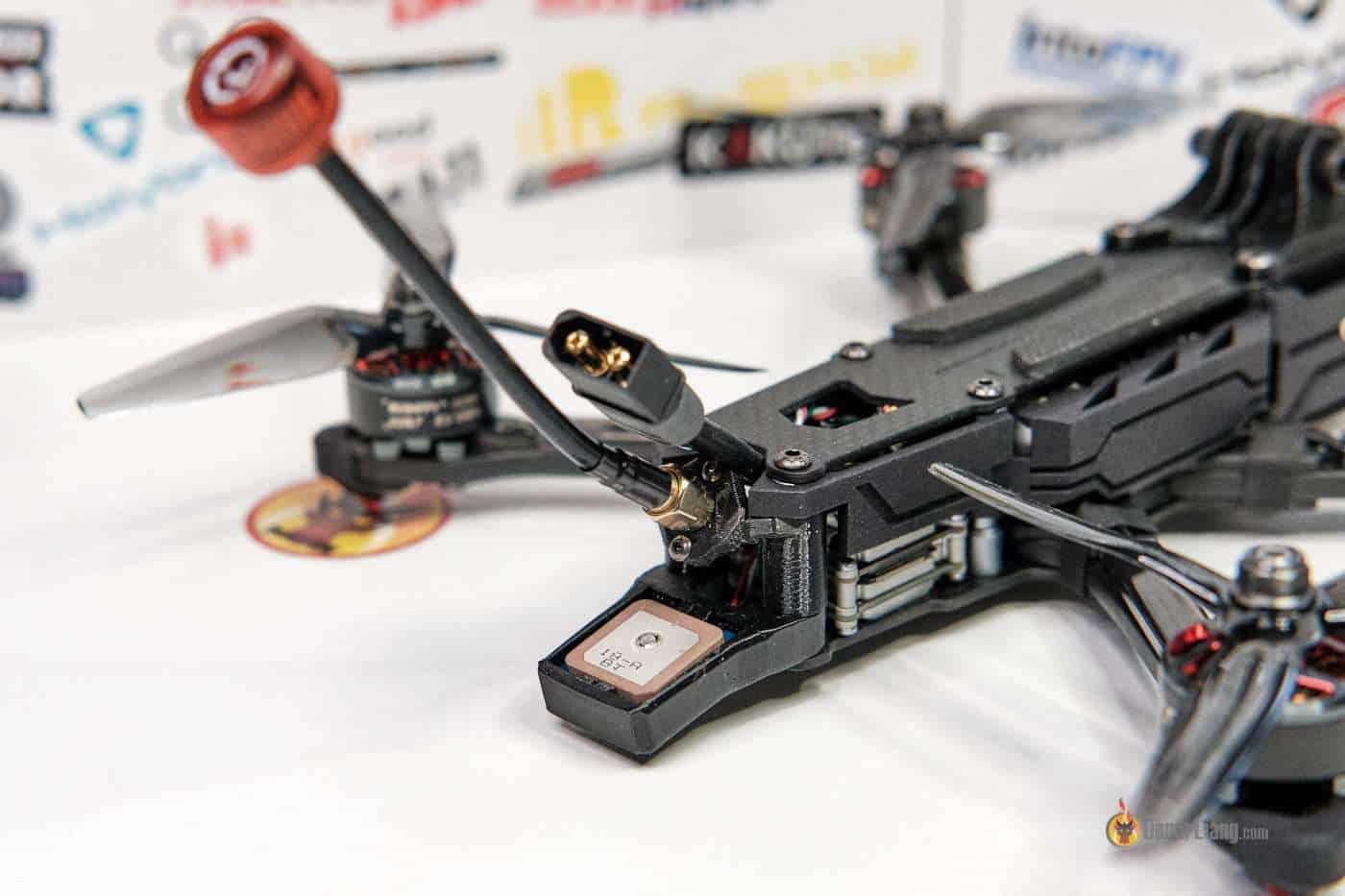
من الأخطاء الشائعة تثبيت نظام (GPS) بشكل مقلوب. يجب أن يكون هوائي الاستقبال، الذي يمكن التعرف عليه من خلال شكله المربع المسطح مع جزء دائري معدني صغير في المنتصف، متجها للأعلى .
تأكد من عدم وجود أي مكونات تعيق هذا الجانب. في الصورة أدناه على سبيل المثال، هوائي ceramic " بالمنتصف"متجه للأعلى.

أين يتم تركيب (GPS):
فيما يلي الاعتبارات التي يجب مراعاتها عند تركيب نظام (GPS) :
- لا يوجد شيء يعيق GPS
- هوائي ceramic يشير إلى السماء
- تشمل أماكن التثبيت المثالية الجزء العلوي ، بعيدا عن هوائيات VTX وRX
- الابتعاد عن مصادر الإشعاع المحتملة مثل الكاميرات عالية HD التي قد تفتقر إلى الحماية المناسبة من التداخل الكهرومغناطيسي
بعض الأفكار:

أعلى كاميرا GoPro/HD

أعلى الإطار في حالة استخدام بطارية سفلية.

على سارية لرفع نظام (GPS) بعيدا . كن حذرا عند الاقتراب من هوائيات VTX.

إحدى الطرق المفضلة لدي هي تثبيت (GPS) على حزام البطارية.

الحصول على قفل GPS بشكل أسرع:
تتميز معظم وحدات نظام (GPS) ببطارية صغيرة لتخزين بيانات القمر الصناعي والوقت، مما يساعد على التثبيت بشكل أسرع. بمجرد قفل نظام (GPS) على الأقمار الصناعية، فإنه يحتفظ بمواقعه لإعادة الاتصال السريع بعد تغيير البطارية.
إذا كان نظام (GPS) يستغرق دائما وقتا طويلا للقفل، فتحقق مما إذا كانت بطاريته قد انتهت باستخدام multimeter.
قلل التداخل قدر الإمكان - خاصة إذا كنت تستخدم 1.3GHz لانه قريب من تردد GPS . يمكن أن تؤثر الظروف الجوية مثل الأيام الملبدة بالغيوم على جودة إشارة GPS.
الاتجاه الخاطئ في Rescue Mode؟
بدون بوصلة، يجب أن يستمر rescue mode في العمل حيث تقوم الدرون بحساب الاتجاه من خلال مقارنة بيانات نظام (GPS).
في البداية، قد تتجول أو حتى تطير في الاتجاه الخاطئ، ولكن في النهاية يجب أن تقوم بتصحيح نفسها.
مع اتصال GPS الضعيف، قد يستغرق التصحيح وقتا أطول.
إذا كنت تستخدم بوصلة وتطير في الاتجاه الخاطئ، فربما يكون هناك خطأ ما في البوصلة، أو ربما لم تتم معايرتها بشكل صحيح. في هذه الحالة، حاول إيقاف تشغيل magnetometer في Betaflight وحاول مرة أخرى. إذا نجحت الآن، فهذا يثبت أن بوصلتك هي مصدر المشكلة.
إذا كان yaw متشنجا أثناء rescue mode ، فقد يكون تحديث (GPS) بطيئا جدا (مثال : 1Hz)، فحاول زيادته إلى 5Hz أو حتى 10Hz (يعمل فقط مع وحدات GPS معينة).
التحقق من دقة نظام (GPS) (HDOP/PDOP):
HDOP و PDOP هما مقياسان لدقة (GPS)
القيم المنخفضة تعني دقة أفضل.
في INAV = يُستخدم HDOP
Horizontal Dilution of Precision
وفي Betaflight 4.5 = يُستخدم PDOP
. Position Dilution of Precision
يُعدّ كلٌّ من HDOP وPDOP مقياسين لدقة (GPS)، إلا أنهما يركزان على جوانب مختلفة. في HDOP دقة الموقع الأفقي (خطوط الطول والعرض) وPDOP دقة الموقع الأفقي والرأسي (خطوط العرض والطول والارتفاع).
يمكنك عرض قيمة PDOP في شاشة OSD بإدخالها في CLI
set osd_gps_sats_show_hdop = ON
إليك معنى القيمة:
- 1.0 إلى 1.5: دقة ممتازة وقفل GPS مستقر .
- 1.5 إلى 2.0: مقبول قد يحدث انحراف طفيف.
- 2.0 إلى 3.0+: دقة ضعيفة انحراف كبير
يؤدي ازدياد عدد الأقمار الصناعية إلى خفض قيمة PDOP/HDOP، مما يُحسّن دقة نظام (GPS).
قد يؤثر التداخل الإلكتروني، خاصة من GoPro أو Wi-Fi، سلبا على قيمة PDOP/HDOP ويُسبب عدم استقرار في وضع تثبيت (GPS).
تجنب Softserial:
تجنب استخدام Softserial لنظام (GPS)، لأنه يدعم فقط ما يصل إلى 19200 baud rate
ومع baud rate 9600، لا يكون نظام (GPS) موثوقا بدرجة كافية لمميزات (GPS).
من الأفضل استخدام serial port (أي منافذ TX وRX على FC)، وتعيين baud rate إلى 57600 على الأقل.
عدم الحصول على قفل GPS:
يمكن أن يؤدي التداخل الناتج عن الأجهزة الإلكترونية ، مثل VTX أو أجهزة الاستقبال اللاسلكية المجهزة بـ telemetry أو حتى الأسلاك التي تحمل تيارا كبيرا، إلى إعاقة قدرة نظام (GPS) على الارتباط بالأقمار الصناعية.
إذا كنت تواجه صعوبات في تحقيق قفل GPS، ففكر في الخطوات التالية:
- قم بتشغيل (FC) عبر USB للتحقق مما إذا كانت تعمل على تشغيل وحدة GPS. إذا لم يكن الأمر كذلك، فانقل اتصال الطاقة الخاص بوحدة GPS إلى FC أخر التي تحصل على الطاقة من منفذ USB.
- عزل مصدر الطاقة الخاص بـ FC : إن تشغيل FC فقط بدون VTX يمكن أن يساعدك في الحصول على قفل GPS أسرع. ولكن فمن المستحسن تركيب نظام (GPS) بعيدا قدر الإمكان عن هوائيات VTX وRX لتقليل التداخل المحتمل.
- حماية الأسلاك الكهربائية : يمكن للأسلاك التي توصل تيارا كبيرا أن أن تزيد من التداخل. يمكن أن تعمل هذه الأسلاك مثل الهوائيات، مما قد يؤدي إلى تعطيل إشارات نظام (GPS). فحاول تغطيتها بعوازل
تعمل الأقمار الصناعية لنظام (GPS) على ترددين:
L1 1575. 42MHz و L2 1227. 60MHz
وبالتالي، قد يتداخل 1.3GHz مع (GPS) .
يستخدم غالبية الطيارين 5.8GHz ، مما يتجنب هذه المشكلة بشكل عام.
ولكن نظرا لضعف إشارة (GPS) - الصادرة عن الأقمار الصناعية في الفضاء - فحتى الإشارات القريبة القوية يمكن أن تسبب تداخلا. وبالتالي، يعد وضع وحدة GPS بعيدا عن أي مصادر نقل أمرا بالغ الأهمية.
يمكن أن يؤدي تشغيل أسلاك (GPS) أسفل VTX إلى حدوث مشكلات، خاصة إذا كان VTX يفتقر إلى الحماية الكافية للترددات اللاسلكية.
يمكن لضوضاء التردد اللاسلكي هذه أن تؤثر على وظيفة (GPS).
من المعروف أن Avatar VTX V1 يسبب مشاكل في (GPS) عندما يتم توجيه الأسلاك تحته.
تاكد من وجود ground في VTX . و حماية الأسلاك بين GPS وFC قد يوفر حلا.

لقد حاولت حماية الأسلاك بالرقائق المعدنية ، ثم قمت بتوصيل الرقائق بـ ground pad على FC. بعد لفه بشريط من cloth لمنع حدوث التماس كهربائي في الإطار، لاحظت تحسنا طفيفا. في حين أن البعض قد أبلغ عن نتائج إيجابية مع هذا التعديل، فمن المفيد استكشاف ما إذا كانت الحلول المباشرة الأخرى غير متوفرة.
فشل في تنشيط GPS بعد تحديث Betaflight:
إذا لم تتمكن من تمكين نظام (GPS) بعد تحديث آخر إصدار من Betaflight، فمن المحتمل أنه تم استبعاد بعض المميزات بما في ذلك نظام (GPS) من firmware compiled - وهي ميزة جديدة تسمى Cloud Build System.
للتحقق مما إذا كانت هذه هي المشكلة، أدخل الأمر التالي في CLI:
feature gps
في حالة استجابة (CLI) برسالة "gps not available "، فهذا يشير إلى أن وظيفة نظام (GPS) لم يتم تضمينها في برنامج Betaflight .
لحل هذه المشكلة، ستحتاج إلى إعادة تحميل ملفات FC من جديد.
هذه المرة، تأكد من تحديد خيار GPS في نظام Cloud Build أثناء التجميع
فهم دقة إحداثيات نظام (GPS):
عند عرض إحداثيات GPS في OSD، يتم تزويدك بخيارات لاختيار عدد decimal المعروضة -
حاليا يتوفر فقط 4 و 7 خيارات decimal .
يؤثر هذا التحديد بشكل مباشر على مدى دقة تحديد الموقع على الخريطة بناء على بيانات GPS.
توفر صفحة ويكيبيديا " الدرجات العشرية " جدولا تفصيليا يقارن دقة الدرجة بالمسافة
من المهم التمييز بين الدقة في هذا السياق.
قد يعرض نظام (GPS) درجة عالية من الدقة (عدد الأرقام)، ولكن قد لا تعكس جميع decimal الدقة الحقيقية. وهذا يعني أنه على الرغم من أن (GPS) يمكنه الإبلاغ عن الإحداثيات بدقة عالية جدا،
فإن الدقة الفعلية - مدى قرب هذه الإحداثيات من الموقع الحقيقي - قد تختلف.


