أفضل إعدادات للـ Tiny Whoop في Betaflight وBluejay وRadio
أفضل إعدادات للـ Tiny Whoop
في
Betaflight وBluejay وRadio
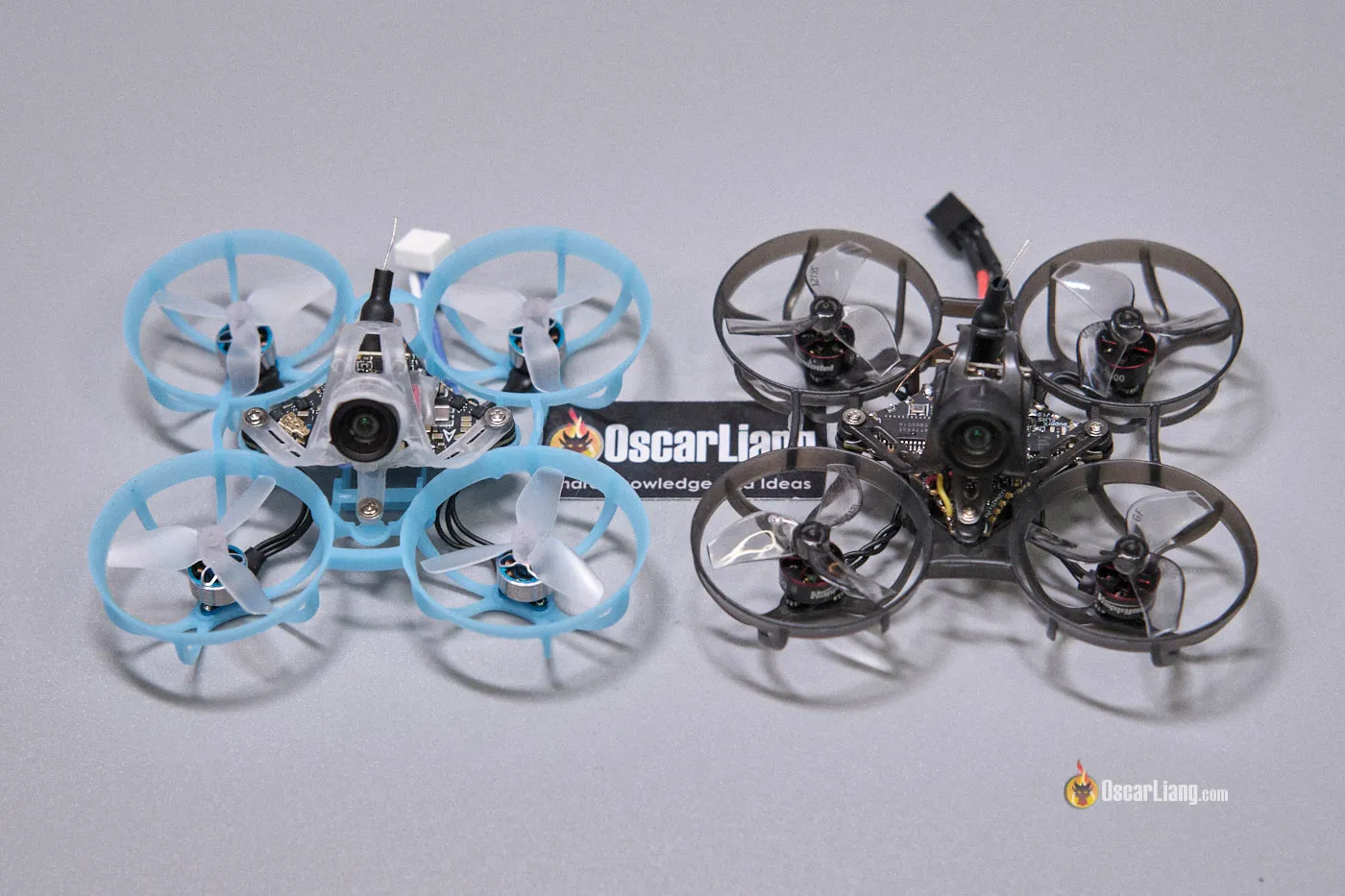
تتمتع الـ Tiny Whoops بشعبية كبيرة بين طياري FPV نظرا لحجمها الصغير وقدرتها على الحركة، مما يجعلها مثالية للطيران الداخلي والأماكن الضيقة.
ولكن يتطلب الحصول على أفضل أداء للـTiny Whoop ضبطا دقيقا لإعدادات مختلفة في Betaflight وBluejay وFPV وجهاز الراديو
في هذا البرنامج التعليمي، سأرشدك خلال الإعدادات المثالية لمساعدتك في الحصول على أقصى استفادة من Tiny Whoop
إعداد نظام FPV:
إذا كنت تطير في مكان مغلق، فلن تكون هناك حاجة إلى طاقة أعلى من 25mW على VTX.
وهذا يزيد من وقت الاستمتاع ويقلل من ارتفاع درجة حرارة VTX.
من الشائع أن يكون لديك WiFi بسرعة 5GHz في المنزل، لذا فاختيار قناة VTX بعيدة عن تردد WiFi المنزل قد يعزز جودة الفيديو، على سبيل المثال، قناة Raceband 8.
 |
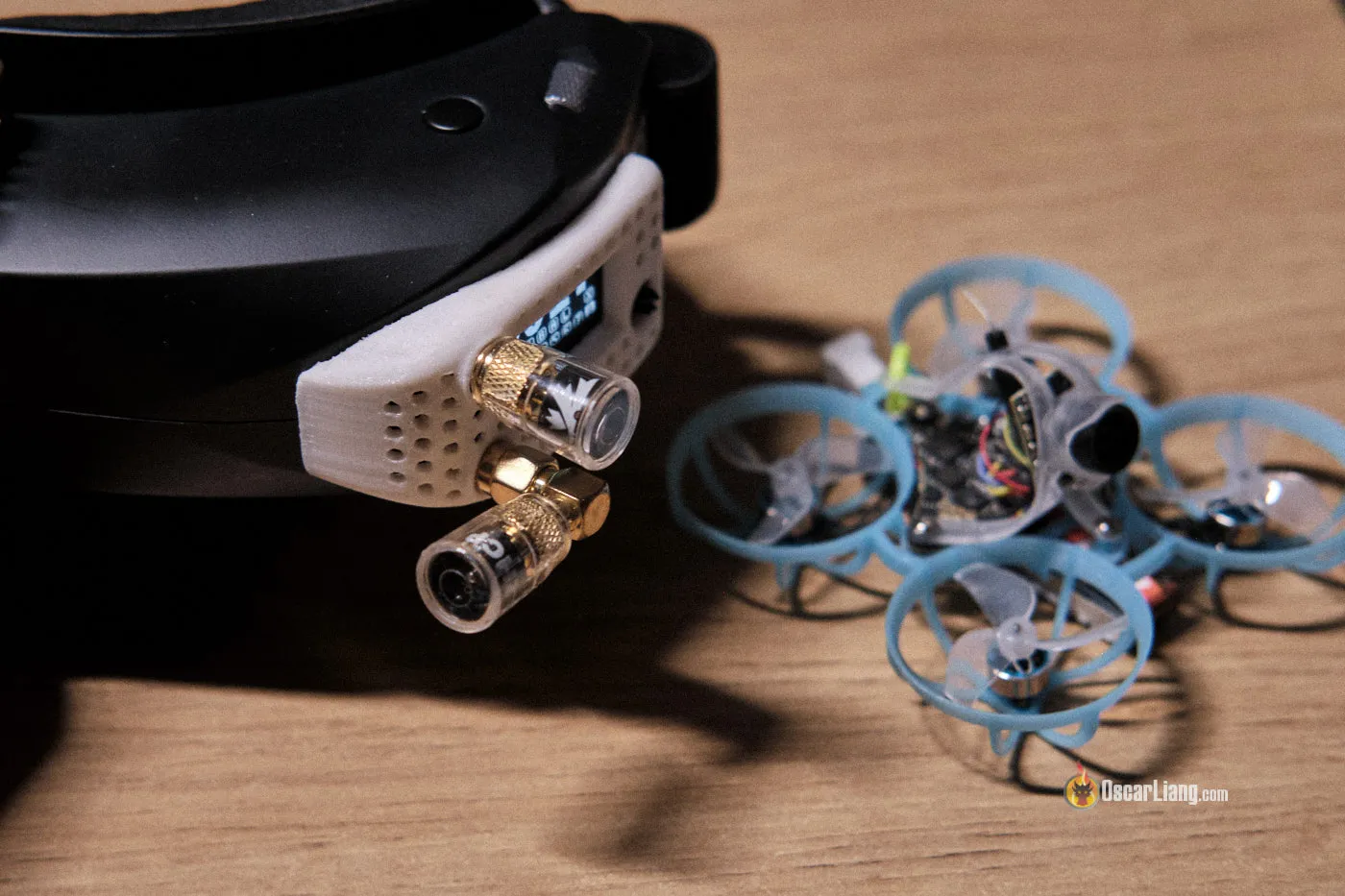
من أجل الراحة، أستخدم هوائيين قصيرين على نظارات FPV ، موجهين بزاوية 90 درجة بالنسبة لبعضهما البعض. وهما أخف وزنا وأكثر إحكاما. لا يهم (RHCP أو LHCP)
تستخدم معظم Tiny Whoops هوائي dipole خفيف الوزن، والذي سيكون linearly polarized.
إعداد الراديو:
بافتراض أنك تطير في مكان مغلق وتستخدم ExpressLRS،
فكر في اختيار أقل طاقة، على سبيل المثال 25mW أو 10mW إذا كان متاحا. سيؤدي هذا إلى زيادة عمر بطارية الراديو بشكل كبير.

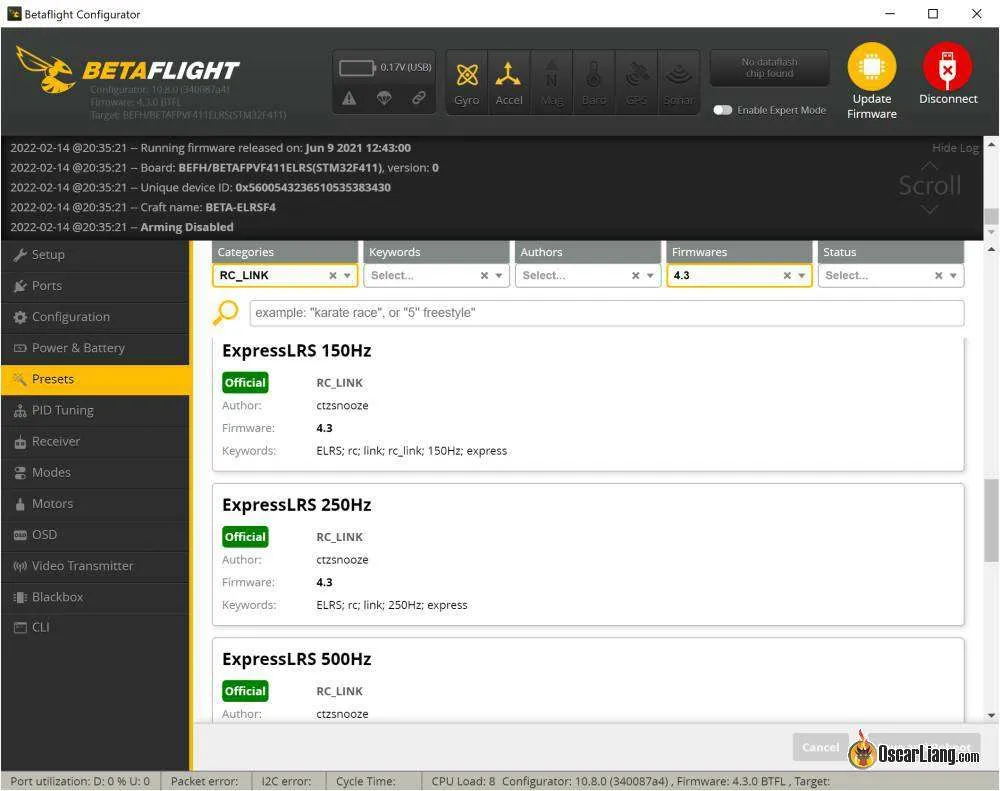
عندما يتعلق الأمر بـ packet rates، فكر في استخدام 500Hz أو حتى F1000Hz للحد الأدنى من latency.
شخصيا، أستخدم 250Hz فقط للحفاظ على الاتساق، كما أستخدمه في جميع أجهزتي الأخرى.
لا تنس تطبيق preset ExpressLRS وفقا لـ packet rates لتجنب الاهتزازات غير المرغوب فيها.
Flashing Bluejay Firmware:
يوصى بشدة بتثبيت Bluejay على ESC لسببين:
يسمح frequency PWM أعلى.يسمح بـ DShot bi-directional، مما يعمل على تمكين filters RPM في Betaflight.

اختر Frequency PWM الذي يناسب احتياجاتك:
24KHz : أداء أفضل للمحرك = تحكم أكثر استجابة ودقة
48KHz : توازن جيدا بين الاستجابة والكفاءة.
96KHz : يزيد من وقت الطيران
لقد اختبرت Frequency PWM مختلفة على BetaFPV Air65 ، وهذه هي أوقات الطيران: " بالدقائق"
96KHz: 4:0048KHz: 3:40
24KHz : 2:50
Props In Vs Props Out
تشير المراوح للداخل أو للخارج إلى اتجاه دوران المحرك وتركيب اتجاه المروحة.
يُعد وضع Props in هو الإعداد الافتراضي في Betaflight،
ولكن وضع Props out أكثر شيوعا في Tiny Whoops. لأنك ستطير بشكل أفضل
ولكن إذا واجهت مشكلات تتعلق بالانحراف أثناء المنعطفات والنزول، فقد يكون وضع Props in حل لهذه المشكلة.

أعدادات الـ Betaflight
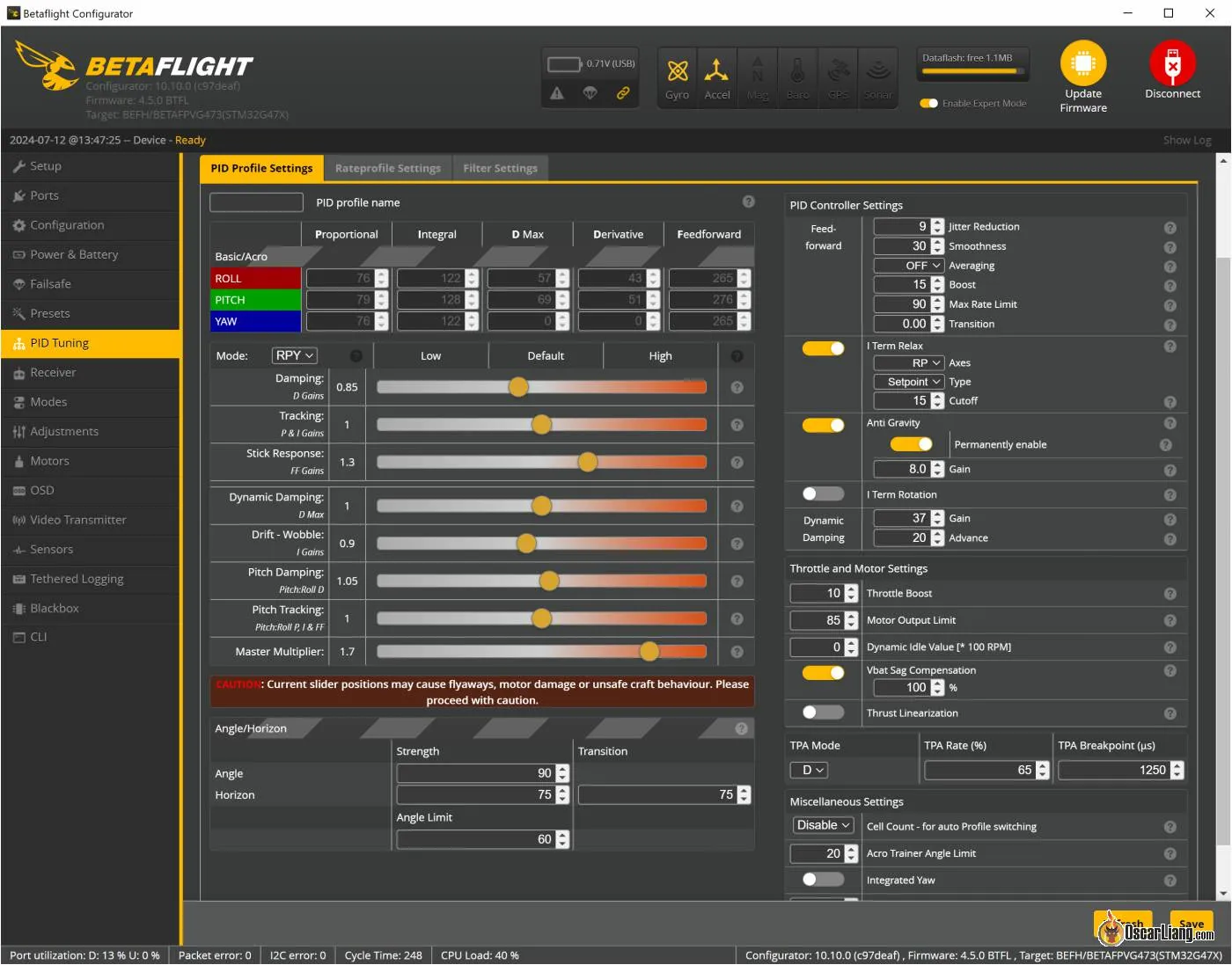
إعدادات Angle Mode
Angle Strength هي : 90(إذا شعرت أنها ضيقة ، قم بتقليل هذا الرقم).
Angle Limit هي : 60
(يتحكم هذا في مقدار الميل الذي يمكنك القيام به في Angle mode قبل تحديده، مثل rates وexpo
80 هو الحد الأقصى الذي سأستخدمه .ولكن إذا شعرت بالتوتر ، فقلله إلى 65 أو حتى أقل.
( أفضل من 60 إلى 65 عند الطيران في الأماكن المغلقة).
تعطيل Airmode:
أقوم بتعطيل Airmode في علامة Configuration عند الطيران في Angle mode. حتى لا تتفاعل whoop بشكل مبالغ فيه أثناء الاصطدام بالجدار مثلا وستتعافى بشكل اسرع بدونه . وتكمل الطيران
إذا كنت تطير في Acro، فيمكنك تعيين Airmode بنفس مفتاح الـAcro وسيلغى في Angle mode

Throttle Scaling:

في علامة "Rates "، قمت بتعيين throttle limit على Scale و90%. لأنني لا أستخدم throttle بنسبة 100% تقريبا عند الطيران في الأماكن المغلقة.
سيؤدي تخفيض النسبة الى 90% إلى دقة أكبر في throttle . يمكنك الوصول إلى 80% وهو حسب طيرانك
لتحديد مقدار التخفيض:
حاول وضع throttle percentage في علامة OSD، وسجل الفيديو أثناء الطيران ، وشاهد DVR لمعرفة الحد الأقصى للـ throttle الذي تستخدمه
إذا كنت تستخدم 100% من throttle ، فلا تحدد أي شيء
ولكن إذا كان الحد الأقصى للـ throttle الذي تستخدمه أقل، فإن تقليص للـ throttle سيوفر لك دقة أكبر.
لا تفقد الأداء عن طريق الخفض ،ستظل محركاتك قادرة على العمل بنسبة 100% كلما احتجت إليها
وهذا يختلف عن "Motor Output Limit"، الذي يضع حدا أقصى لسرعة تشغيل المحركات مما يقلل من الاستجابة.
اعدادات اخرى:
(يوصى به إذا قمت بتعيين throttle scale على 90% أو أقل؛ فهو يجعل الدواسة أكثر استجابة).
VBAT Sag Compensation: عند 100%
(يجعل الدرون تشعر بمزيد من الثبات ولكنه خطر بحيث قد تنسى متى تهبط ).
Battery Voltage Settings:
اضبط Minimum Cell Voltage على 3.0V وWarning Cell Voltage على 3.2V في علامة " Power & Battery".
إعداد OSD:
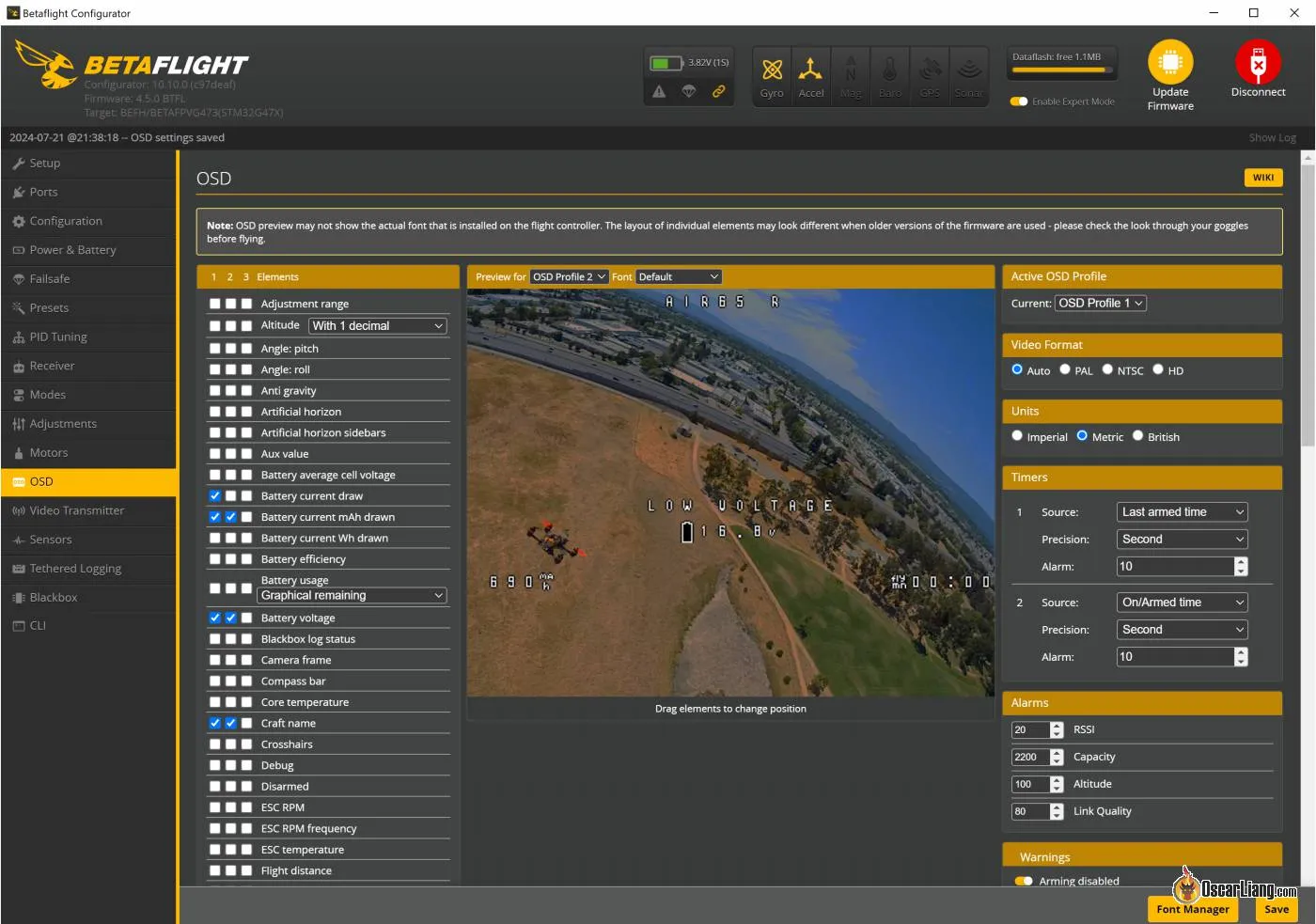
قم بإعداد بسيط للـOSD مع العناصر الأساسية فقط مثل battery voltage و flight time و warnings وهذا يكفي لتجنب عوامل التشتيت.
Switching Rate Profiles:
إذا كنت تطير في وضعي Acro وAngle ، فقد ترغب في استخدام rates مختلف.
يمكنك إعداد rates مختلف باستخدام Rates Profiles
أفضل طريقة لتبديل Rates Profiles هي استخدام علامة "Adjustments".
إذا كنت تطير فقط في وضع Angle فلا تحتاج هذا الإعداد
مثال:
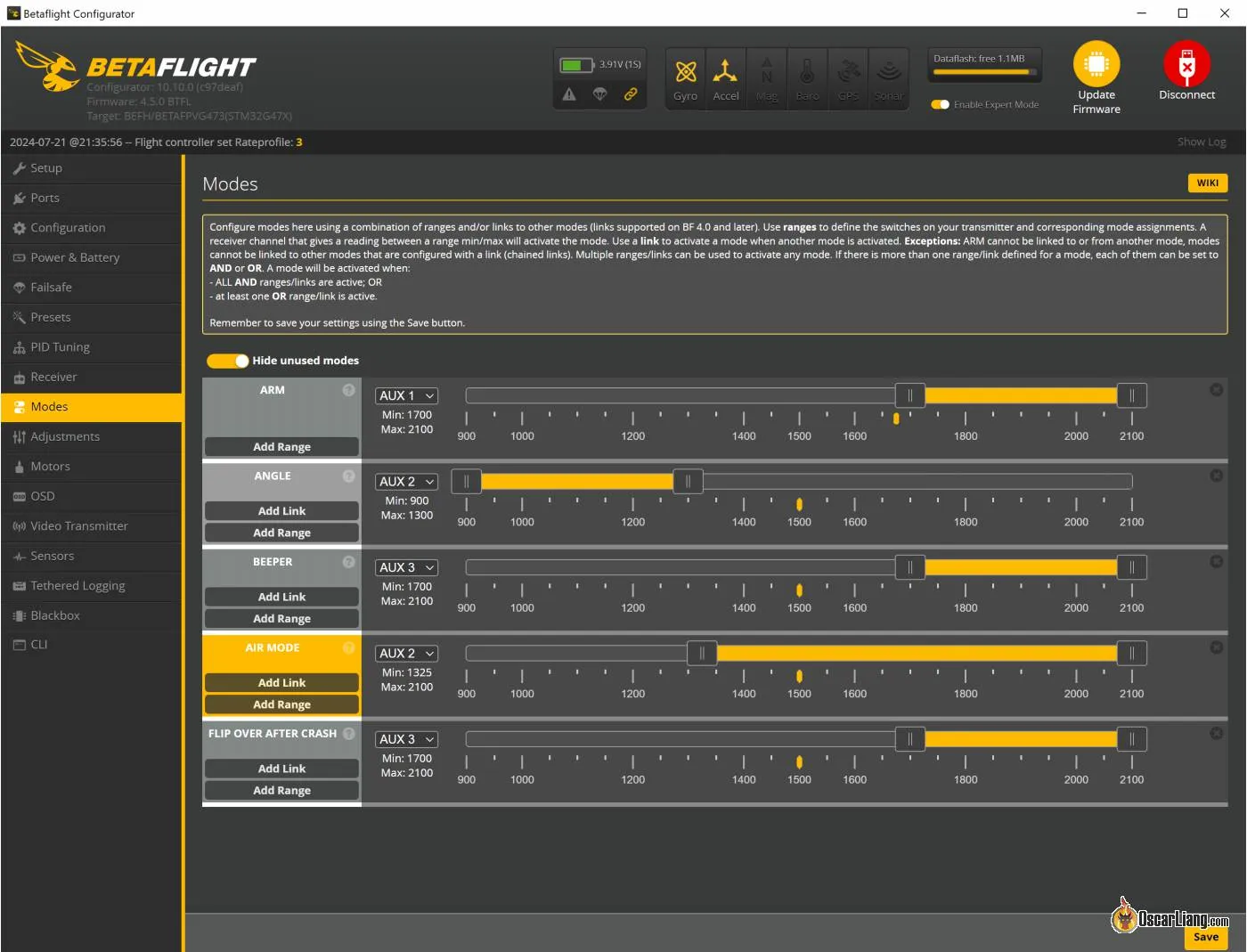
إذا كنت تستخدم AUX2 (مفتاح two-position ) للتبديل بين Angle ووضع Acro
فعندما يكون في الوضع المنخفض 1000، يكون في وضع Angle
وعندما يكون في الوضع المرتفع 2000، يكون في وضع Acro.
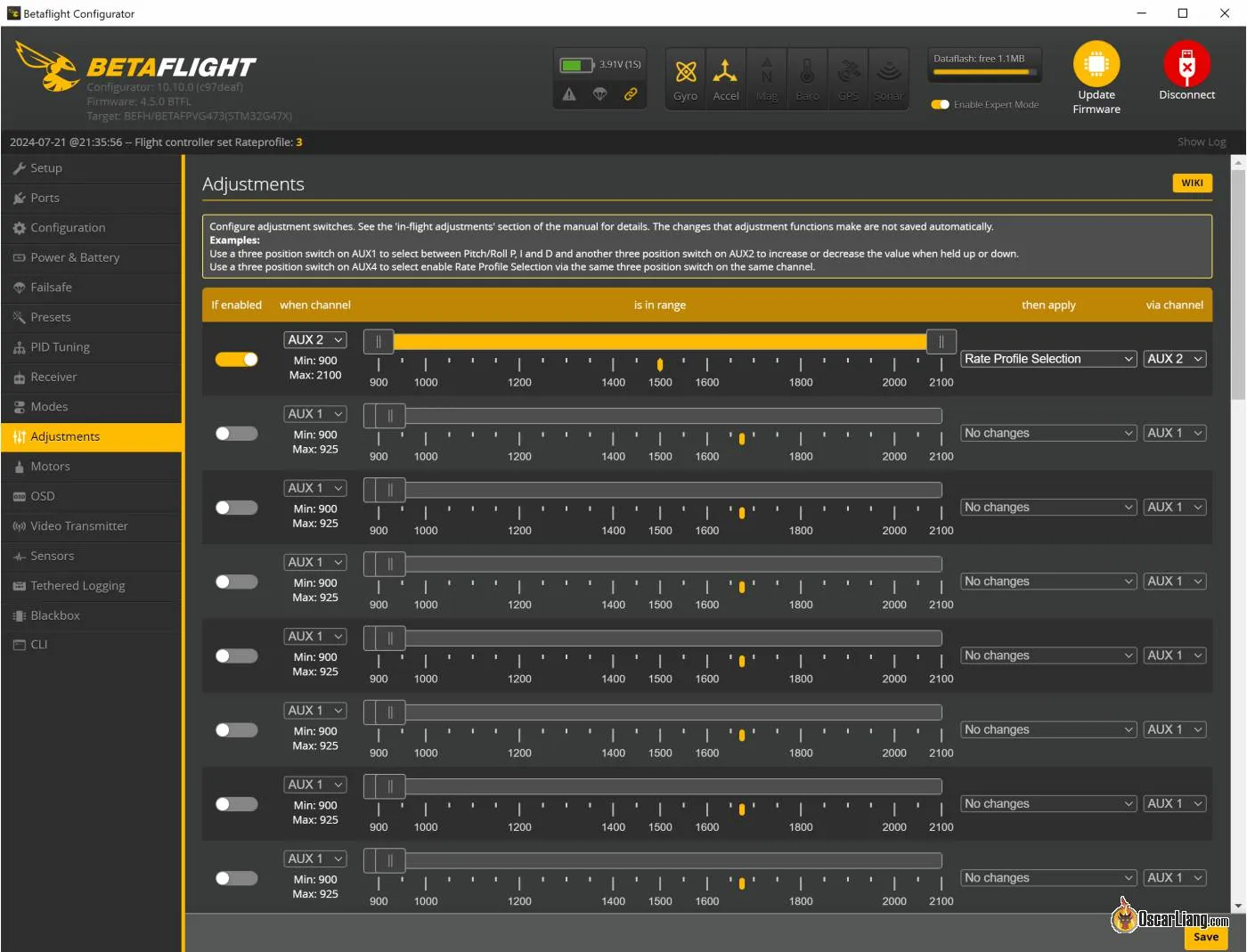
في علامة "Adjustments "، قم بتنشيط أول خيار متاح:
من القوائم العليا :
وسْع "Is In Range" إلى النطاق بالكامل
اضبط "Then Apply" على "“Rate Profile Selection".
اضبط "Via Channel" على "AUX 2" مرة أخرى.
في هذا المثال:
عند استخدام Angle ، سيتحول إلى Rate Profile 1 ، وعند استخدام Acro، سيتحول إلى Rate Profile 3
ملاحظة:
يتخطى Rate Profile 2 لأنني أستخدم مفتاحا ذو 2-position
إذا كنت تستخدم مفتاحا ذو 3-position ، فسيسمح بالتبديل بين Rate Profile 1, 2, 3.
في الختام :
إن إعداد Tiny Whoop بهذه الإعدادات والنصائح من شأنه أن يعزز تجربة الطيران بشكل كبير.
تذكر أن هذه نقطة بداية، وقد تحتاج إلى ضبط الإعدادات بدقة وفقا لأجهزتك وأسلوبك في الطيران
طيران سعيد!


